
Cách khắc phục khi ổ cứng ngoài không kết nối
Ổ cứng ngoài có nhiệm vụ sao lưu những tệp quan trọng nhất của bạn, nhưng điều gì xảy ra khi chúng gặp trục trặc? Đây là những việc cần làm nếu thiết bị của bạn không được Windows hoặc macOS nhận diện.
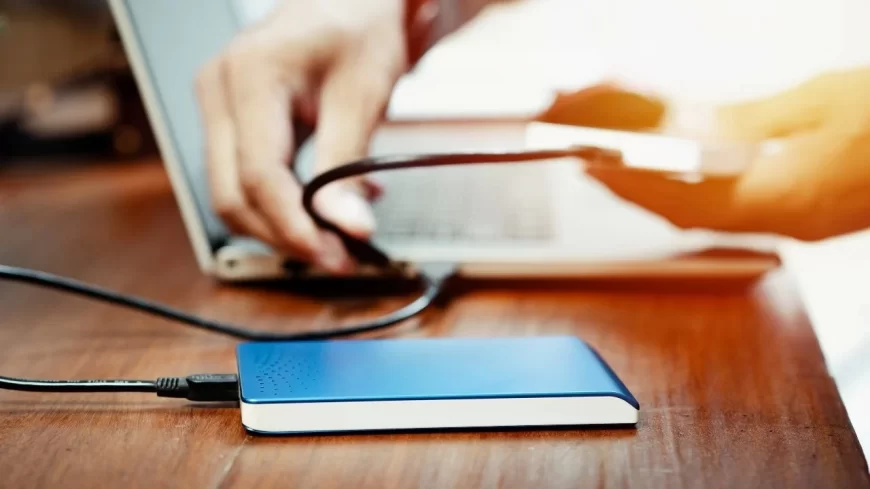
Việc sao lưu dữ liệu là rất quan trọng. Lưu trữ thông tin trên đám mây đã trở thành thói quen của hầu hết mọi người, nhưng một sự cố mất kết nối dịch vụ hoặc thanh toán chậm có thể khiến tất cả dữ liệu đó biến mất. Theo mình, vẫn không có gì sánh bằng sự an toàn và yên tâm khi lưu mọi thứ trên một thiết bị vật lý. Ổ đĩa ngoài rất đơn giản: bạn cắm chúng vào, chúng xuất hiện trên máy tính và bạn có thể kéo thả tệp. Nhưng điều gì xảy ra khi mọi thứ không hoạt động suôn sẻ như vậy?
Có thể có một số lý do khiến thiết bị lưu trữ của bạn không hiển thị. Nếu ổ đĩa đã hỏng, với tất cả dữ liệu của bạn trên đó, bạn có thể gặp vấn đề. Nhưng đừng vội hoảng sợ. Dưới đây là một số bước khắc phục sự cố bạn có thể thực hiện trước khi tuyên bố mất tất cả.
Đảm bảo nhận đủ nguồn điện cần thiết
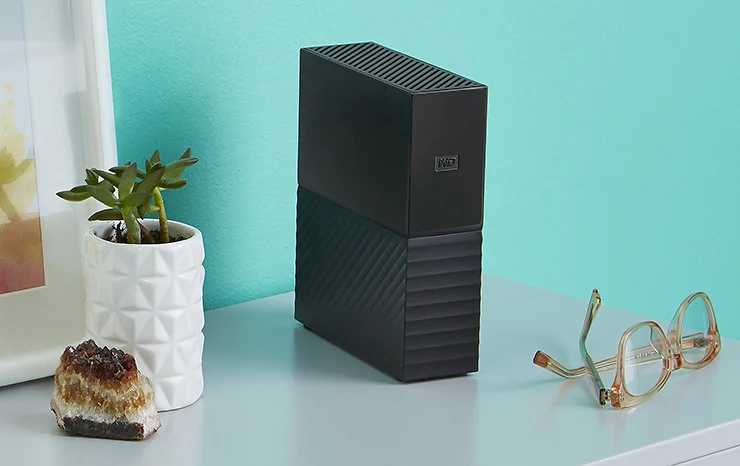
Việc bạn đã cắm ổ đĩa vào máy tính không có nghĩa là nó nhất định đang nhận đủ nguồn điện cần thiết. Trong khi một số ổ đĩa có thể lấy đủ nguồn từ cổng USB của máy tính, những ổ khác—đặc biệt là các ổ lớn không được thiết kế để di động, như Western Digital My Book—có thể cần nguồn điện từ ổ cắm để khởi động. Nếu ổ đĩa của bạn đi kèm với một bộ đổi nguồn AC, hãy đảm bảo nó đã được cắm điện (và nút nguồn đã được bật, nếu có). Nếu nó có hai đầu cắm USB, hãy đảm bảo cả hai đều được cắm vào PC của bạn.
Khởi động lại
Bạn đã thử tắt rồi bật lại chưa? Đến thời điểm này thì đã trở thành một câu nói sáo rỗng, nhưng việc đặt lại máy tính thực sự có thể hữu ích. Nếu CPU đang chịu nhiều áp lực, hoặc xảy ra một số trục trặc không rõ nguyên nhân khác, nó có thể ngăn ổ đĩa hiển thị. Đặt lại hệ thống có thể cho máy tính cơ hội thứ hai để nhận ra ổ đĩa. Đầu tiên, hãy rút ổ đĩa ra, sau đó khởi động lại máy tính. Đừng cắm lại ổ đĩa ngay lập tức; hãy để hệ thống có thời gian khởi động trước khi thử lại.
Thử một cổng kết nối khác
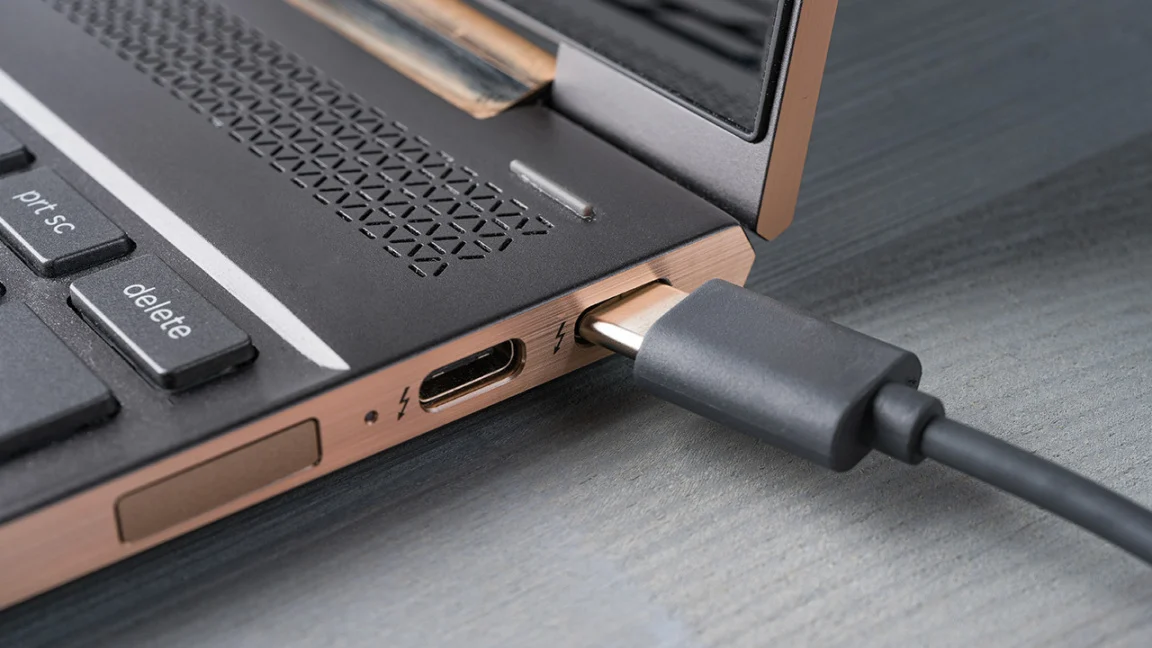
Nếu ổ đĩa vẫn không hoạt động, hãy rút nó ra và thử một cổng kết nối khác. Có thể nó chỉ hơi "kén chọn" với ổ đĩa cụ thể của bạn. Nếu nó được cắm vào cổng USB 3.0, hãy thử một cổng USB 2.0. Nếu nó được cắm vào một hub USB, hãy thử cắm trực tiếp vào PC. Cũng có thể có vấn đề với cáp USB, vì vậy hãy thử lại ổ đĩa với một sợi cáp dự phòng.
Bạn cũng có thể thử nó trên một máy tính khác. Nếu gia đình bạn có nhiều nền tảng, mình đặc biệt khuyên bạn nên thử nó trên một máy tính chạy hệ điều hành khác. Vì vậy, nếu bạn không thể làm cho ổ đĩa hiển thị trên PC Windows, hãy thử cắm nó vào máy Mac, hoặc ngược lại. Có thể ổ đĩa được định dạng không tương thích với máy tính bạn đang cố gắng sử dụng và bạn sẽ cần sao chép dữ liệu đó sang một ổ đĩa được định dạng để tương thích chéo.
Một vấn đề nghiêm trọng hơn là cổng kết nối đang dùng có thể bị hỏng. Nếu ổ đĩa hoạt động trên một cổng khác hoặc một máy tính khác, bạn có thể cần thực hiện thêm một số công việc để sửa cổng USB.
Cập nhật driver
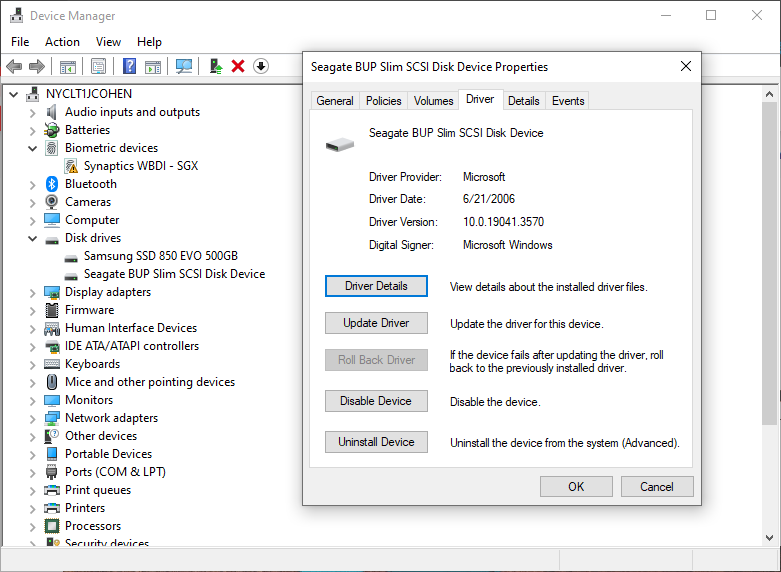
Đôi khi, Windows gặp sự cố trình điều khiến khiến thiết bị không thể nhận dạng được. Mở menu Bắt đầu (Start), gõ "device manager" và mở menu Trình Quản Lý Thiết Bị (Device Manager). Mở rộng danh sách cho Ổ đĩa (Disk Drives) và Bus nối tiếp đa năng (Universal Serial Bus) để xem ổ đĩa ngoài của bạn có xuất hiện không. Nếu bạn thấy mục của nó có dấu chấm than màu vàng, hãy nhấp chuột phải vào nó và chọn Properties (Thuộc tính) – có thể có mã lỗi mà bạn có thể tra cứu. Bạn cũng có thể vào tab Driver và thử cập nhật hoặc gỡ cài đặt trình điều khiển và khởi động lại PC.
Thông thường, các ổ đĩa ngoài chỉ sử dụng trình điều khiển USB và ổ cứng tích hợp sẵn của Windows, vì vậy điều này khó có thể khắc phục được một ổ đĩa hoạt động thất thường, nhưng đáng để thử. (Bạn cũng có thể thử tải xuống trình điều khiển từ trang web của nhà sản xuất ổ đĩa, nhưng một lần nữa, khả năng thành công có thể không cao.) Hãy xem hướng dẫn cập nhật trình điều khiển của chúng tôi để biết thêm chi tiết về quy trình này.
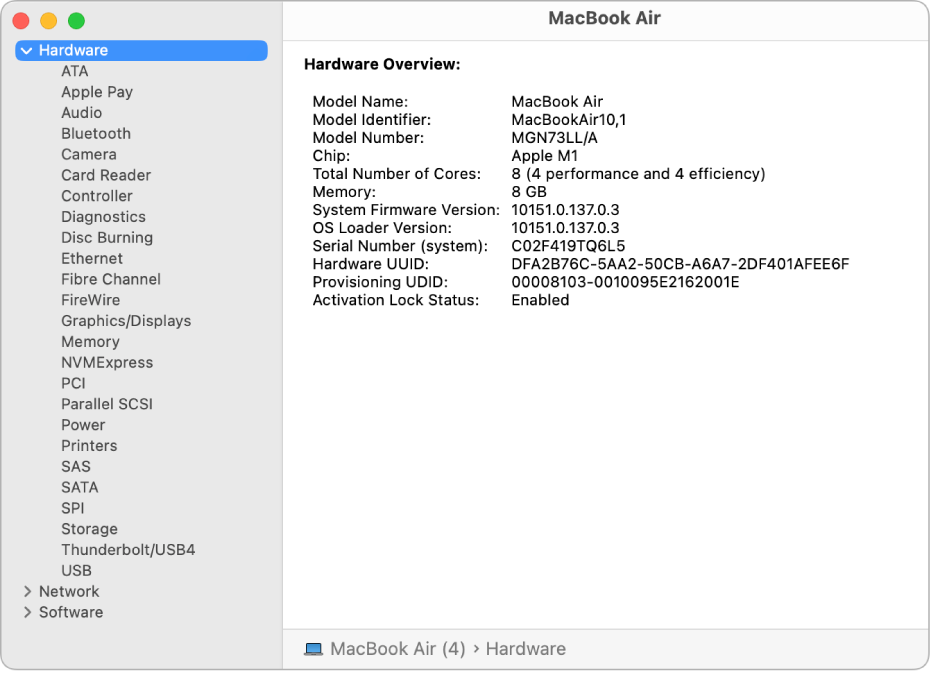
Trên macOS, hãy vào System Settings > General > About và nhấp vào System Report. Bạn sẽ cần mở rộng danh sách USB ở cuối danh sách để xem ổ đĩa bạn đã cắm có được phát hiện hay không. Thật không may, không có cách nào để cập nhật từng trình điều khiển riêng lẻ trên máy Mac. Thay vào đó, bạn có thể chỉ cần cập nhật chính macOS. Để thực hiện việc này, hãy vào System Settings > General > Software Update và xem có bản cập nhật nào để cài đặt không.
Một tùy chọn cuối cùng có sẵn ở đây là thử đặt lại NVRAM (nơi lưu trữ dữ liệu thiết bị ngoại vi) và xem liệu nó có giải quyết được bất kỳ sự cố nào không. Nếu bạn có máy Mac dùng chip Intel, hãy tắt nó đi, sau đó khởi động lại. Khi máy khởi động, nhấn giữ Option-Command-P-R cho đến khi bạn thấy logo Apple xuất hiện hai lần. Một máy Mac dùng Apple Silicon chỉ cần khởi động lại bình thường.
Bật định dạng ổ đĩa (Disk Management)
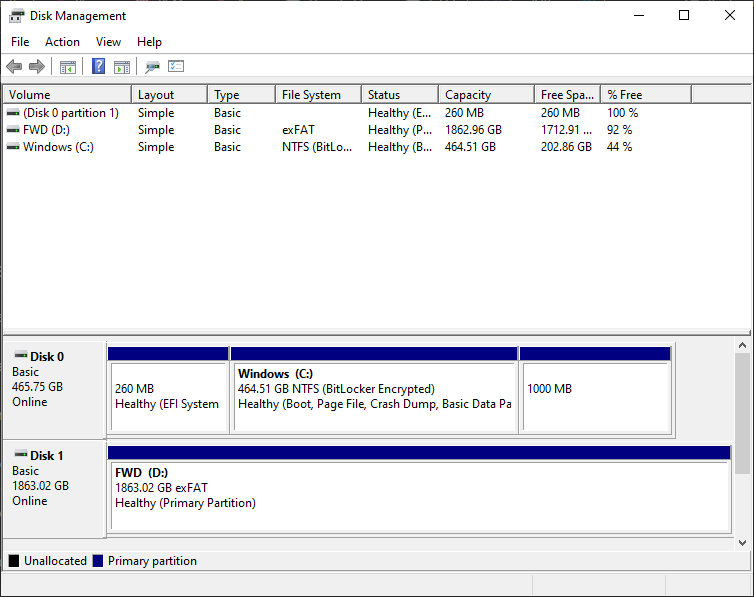
Nếu ổ đĩa của bạn đã được cấp nguồn nhưng không xuất hiện trong File Explorer, hãy mở menu Bắt đầu (Start), gõ "disk management" và nhấp vào Create and Format Hard Disk Partitions (Tạo và Định dạng Phân vùng Ổ cứng). Ổ đĩa của bạn sẽ được liệt kê và hiển thị trạng thái trực tuyến (Online) hoặc đã được định dạng trong danh sách. Nếu nó ở trạng thái ngoại tuyến (Offline), hãy nhấp chuột phải vào tên ổ đĩa (ví dụ: "Disk 2") và chọn Online. Nếu nó được gắn nhãn Chưa phân bổ (Unallocated) hoặc được định dạng cho một hệ điều hành khác, hãy nhấp chuột phải vào nó và chọn New Simple Volume (Phân vùng mới) (thao tác này sẽ xóa bất kỳ dữ liệu nào trên ổ đĩa). Nếu ổ đĩa của bạn đang trực tuyến và đã được định dạng, nhưng không hiển thị ký tự ổ đĩa bên cạnh tên của nó, hãy nhấp chuột phải vào phân vùng đó và chọn Change Drive Letter and Paths (Thay đổi Ký tự Ổ đĩa và Đường dẫn) để thêm ký tự ổ đĩa.
Trên máy Mac chạy macOS Tahoe trở lên, hãy mở biểu tượng Apps (Ứng dụng) trên thanh dock và tìm Disk Utility (Tiện ích Ổ đĩa) để xem menu tương tự. Đối với các phiên bản hệ điều hành cũ hơn, bạn sẽ mở Launchpad > Other > Disk Utility. Nếu ổ đĩa xuất hiện nhưng bị mờ và không thể truy cập, bạn có thể cần gắn kết (mount) ổ đĩa theo cách thủ công. Chọn nó, sau đó chọn Mount. Nếu ổ đĩa không gắn kết hoặc không có phân vùng hiển thị, dữ liệu có thể bị hỏng. Nhấp vào nút First Aid (Sơ cứu) để xem macOS có thể sửa chữa ổ đĩa hay không.
Dọn hoàn toàn ổ đĩa và bắt đầu lại
Trong một số trường hợp cụ thể hơn, ổ đĩa sẽ xuất hiện trong Quản lý Đĩa (Disk Management), nhưng việc chỉ định dạng lại ổ đĩa sẽ không hiệu quả. Ví dụ, điều này cực kỳ phổ biến với thẻ SD được định dạng bằng các bản phân phối Linux cho Raspberry Pi. Để lấy lại toàn bộ dung lượng của ổ đĩa, bạn sẽ cần chạy lệnh "clean" của Windows, lệnh này sẽ đưa ổ đĩa về trạng thái hoàn toàn chưa được định dạng. Thao tác này sẽ xóa mọi thứ trên ổ đĩa, vì vậy hãy đảm bảo chắc chắn rằng bạn đang dọn dẹp đúng ổ đĩa, nếu không bạn có thể mất rất nhiều dữ liệu.
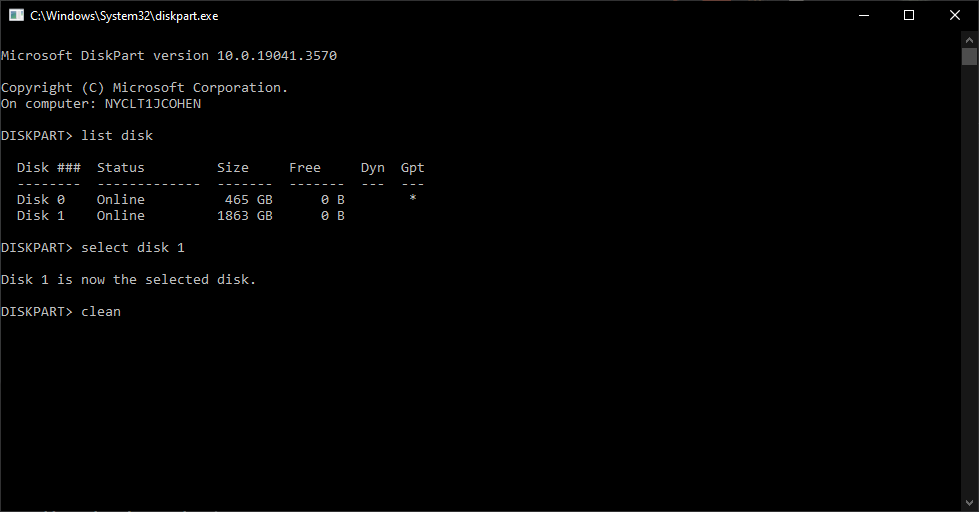
Mở menu Bắt đầu (Start), gõ "diskpart" và nhấn Enter để mở lệnh chạy. Khi dấu nhắc lệnh xuất hiện, gõ "list disk" và nhấn Enter để xem các ổ đĩa được cắm vào hệ thống của bạn. Nếu bạn thấy ổ đĩa cần quan tâm xuất hiện—hãy chú ý kỹ đến kích thước của nó—hãy ghi lại tên của nó. Chúng ta sẽ sử dụng "Disk 1" trong ví dụ này. Gõ "select disk 1" và nhấn Enter để chọn nó. Cuối cùng, gõ "clean" và nhấn Enter. Thao tác này sẽ xóa ổ đĩa, cho phép bạn định dạng nó từ bảng điều khiển Quản lý Đĩa (Disk Management).
Mặc dù người dùng Mac không có một công cụ tương đương diskpart nào được chấp nhận rộng rãi, một số người đã lưu ý rằng lệnh diskutil hoạt động tương tự. Bạn có thể mở Apps và tìm Terminal để nhập lệnh. Nếu bạn có hệ điều hành cũ hơn, thay vào đó bạn sẽ vào Launchpad > Other > Terminal.
Tháo và kiểm tra ổ đĩa
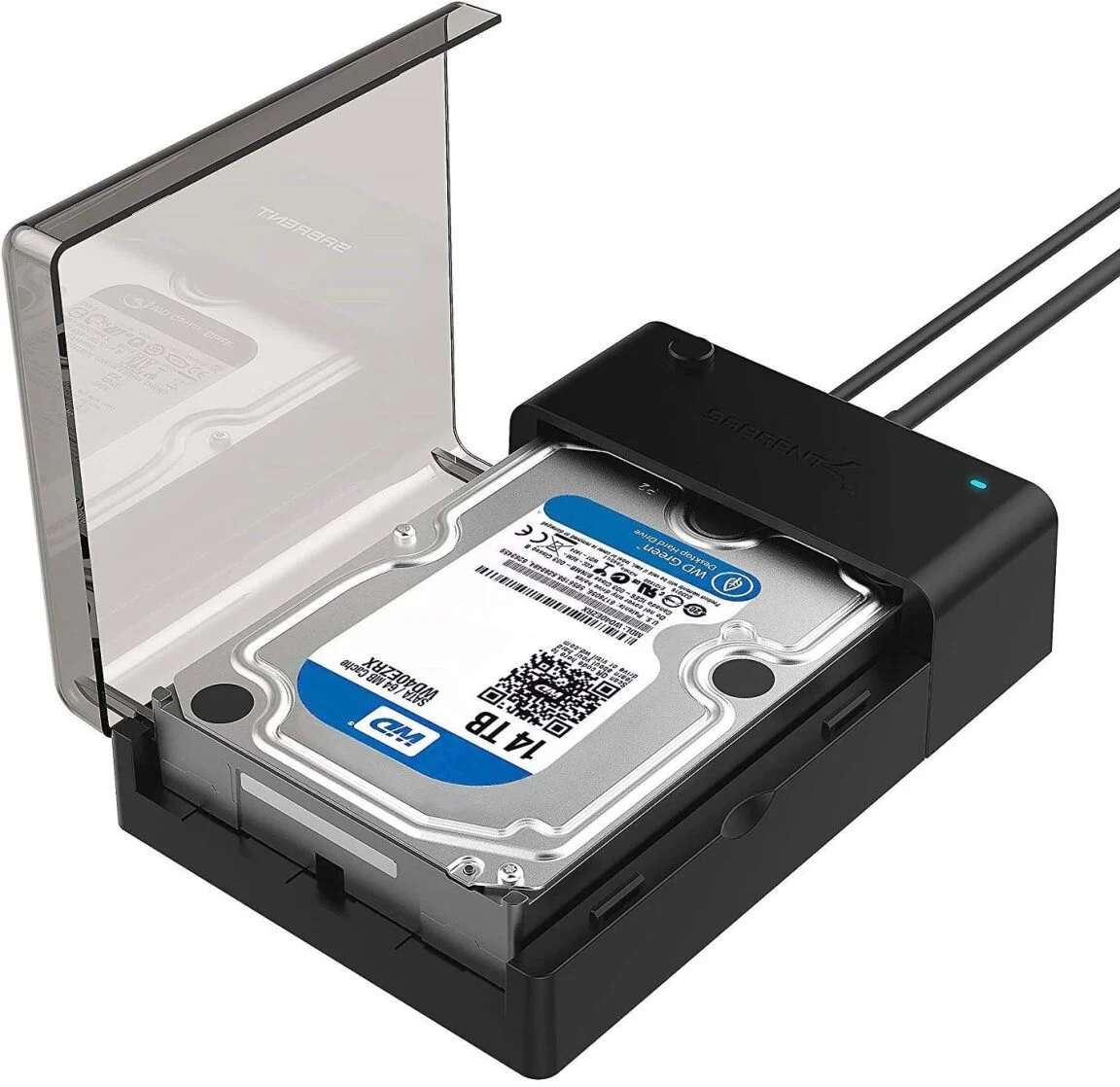
Nếu không có tùy chọn nào ở trên hiệu quả, bạn nên tháo ổ đĩa ra khỏi vỏ bọc ngoài (external enclosure) và tự kiểm tra ổ đĩa trần. Các thành phần chuyển đổi ổ SATA sang USB có thể bị hỏng, điều đó có nghĩa là ổ đĩa có thể vẫn ổn khi bạn có cách kết nối nó bằng một phương pháp khác. Đối với bất kỳ ai có máy tính để bàn và kiến thức công nghệ, bạn có thể mở máy tính và cắm trực tiếp ổ đĩa vào bo mạch chủ của mình. Nếu không, bạn có thể mua một trạm đế (docking station) hoặc vỏ bọc ngoài SATA-to-USB, cắm ổ đĩa của bạn vào đó, sau đó kết nối nó với PC qua USB.
Nếu nó hoạt động, thì vỏ bọc cũ (hoặc nguồn điện của nó) của bạn có thể đã hỏng. Nếu ổ đĩa của bạn vẫn không được nhận dạng, bạn có thể có một ổ đĩa đã chết. Hãy thử một ổ đĩa khác (nếu bạn có) để xác nhận một lần và mãi mãi xem ổ cứng ngoài của bạn có phải là vấn đề hay không. Một ổ đĩa đã chết có thể không thể sửa chữa được và chỉ cần thay thế. Hãy kiểm tra với nhà sản xuất ổ đĩa để xem nó có còn trong thời gian bảo hành không. Nếu không, hãy xem xét các bài đánh giá về ổ cứng tốt nhất, SSD, ổ đĩa không dây, ổ đĩa bền và ổ đĩa cho Mac của PCMag.