
5 mẹo nhanh để kéo dài tuổi thọ của điện thoại Android
Điện thoại Android ngày nay được trang bị màn hình lớn, độ sáng cao cùng nhiều tính năng hiện đại tiêu tốn không ít năng lượng. Bài viết dưới đây sẽ hướng dẫn bạn cách tối ưu hóa thời lượng pin cho thiết bị.
Thời lượng pin trên điện thoại Android bị ảnh hưởng bởi nhiều yếu tố: thiết kế mỏng nhẹ, màn hình sáng hơn, bộ vi xử lý mạnh mẽ, các ứng dụng chạy nền và kết nối internet tốc độ cao. Để bù đắp điều này, các nhà sản xuất đã trang bị những viên pin dung lượng lớn hơn. Kết quả thử nghiệm cho thấy, Google Pixel 9 Pro đạt thời lượng pin hơn 17 giờ, trong khi Pixel 10 Pro chỉ đạt 12 giờ. Trong khi đó, Galaxy S25 Ultra duy trì hoạt động hơn 14 giờ và Z Fold 7 đạt 13 giờ. Tuy nhiên, người dùng vẫn có thể áp dụng nhiều cách để kéo dài thời gian sử dụng pin.
Tùy theo dòng máy và phiên bản Android, các cài đặt có thể khác nhau. Trong bài viết này, Google Pixel 6a chạy Android 15 và Galaxy Z Flip 4 trên Android 14 được sử dụng làm thiết bị tham chiếu. Về cơ bản, hầu hết điện thoại Android đều có những tính năng tương tự. Dưới đây là một số giải pháp giúp cải thiện thời lượng pin trên thiết bị Android của bạn.
Bật Chế độ Tiết kiệm pin
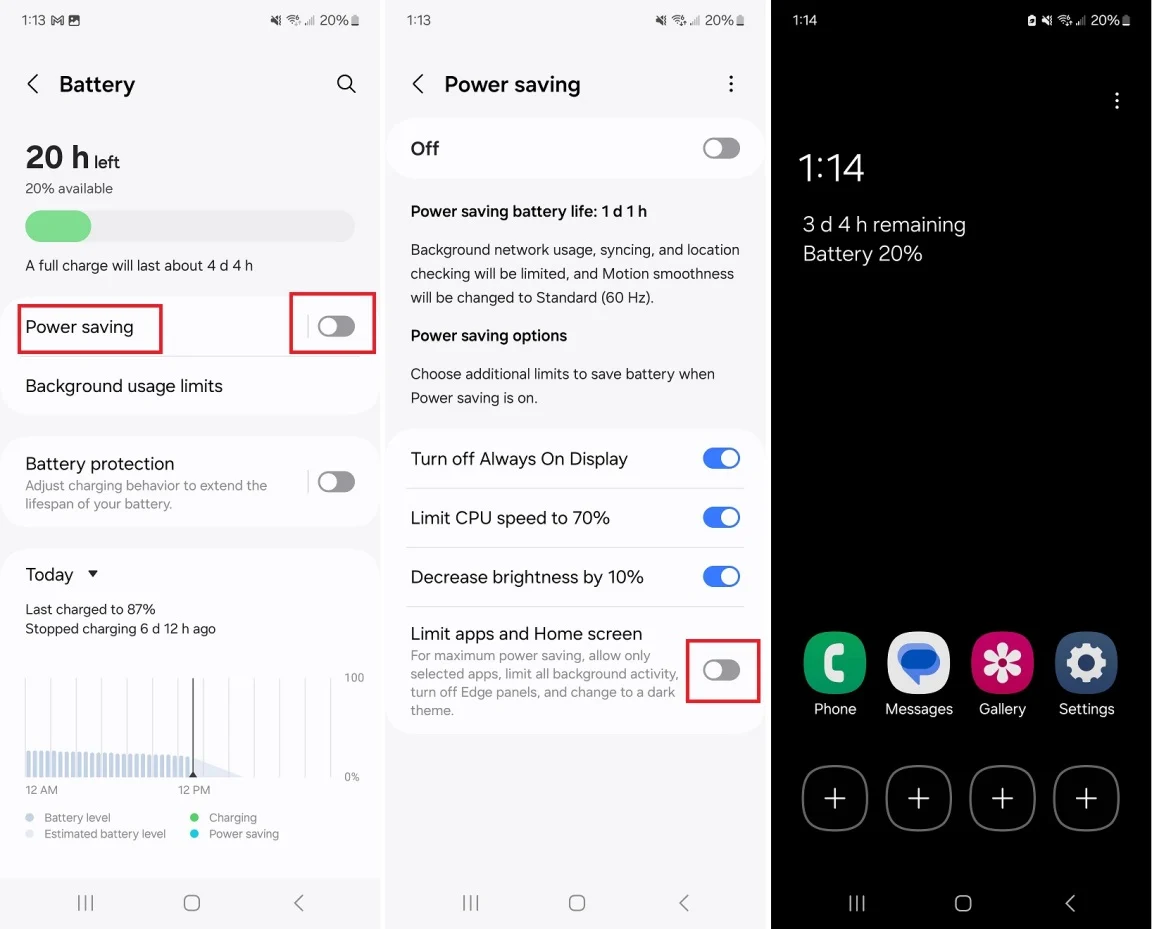
Khi bạn cần kéo dài thời lượng pin điện thoại trong những tình huống đặc biệt, cả điện thoại Samsung và Google đều cung cấp tính năng khẩn cấp giúp hạn chế các chức năng gây hao pin. Tên gọi trên mỗi dòng máy có thể khác nhau, nhưng tính năng về cơ bản là tương tự.
Trên Samsung: Vào Cài đặt > Pin và bật Tiết kiệm pin để hạn chế kết nối mạng, đồng bộ hóa và dịch vụ định vị, đồng thời giảm tần số quét màn hình. Nhấn vào Tiết kiệm pin để xem các tùy chọn như tắt màn hình luôn bật (Always on Display), giới hạn tốc độ CPU hoặc giảm độ sáng. Để tiết kiệm pin tối đa, nhấn Giới hạn ứng dụng và màn hình chính để chọn ứng dụng được phép hoạt động và hạn chế mọi hoạt động nền. Ngoài ra, cũng có tùy chọn Tiết kiệm pin trong menu Cài đặt nhanh.
Trên Google: Vào Cài đặt > Pin > Trình tiết kiệm pin và bật Sử dụng Trình tiết kiệm pin để hạn chế hiệu ứng hình ảnh và hoạt động nền, đồng thời tự động bật chế độ tối. Bật Chế độ tiết kiệm pin tối đa để tạm dừng các ứng dụng và thông báo không cần thiết, sau đó dùng biểu tượng bánh răng để chọn những ứng dụng ưu tiên vẫn được phép hoạt động. Giữ Pin thích ứng luôn bật để tối ưu hóa cách ứng dụng sử dụng pin và sử dụng mục Lên lịch và nhắc nhở để cài đặt chế độ tiết kiệm pin tự động bật theo nhu cầu.
Điều Chỉnh Độ Sáng Màn Hình
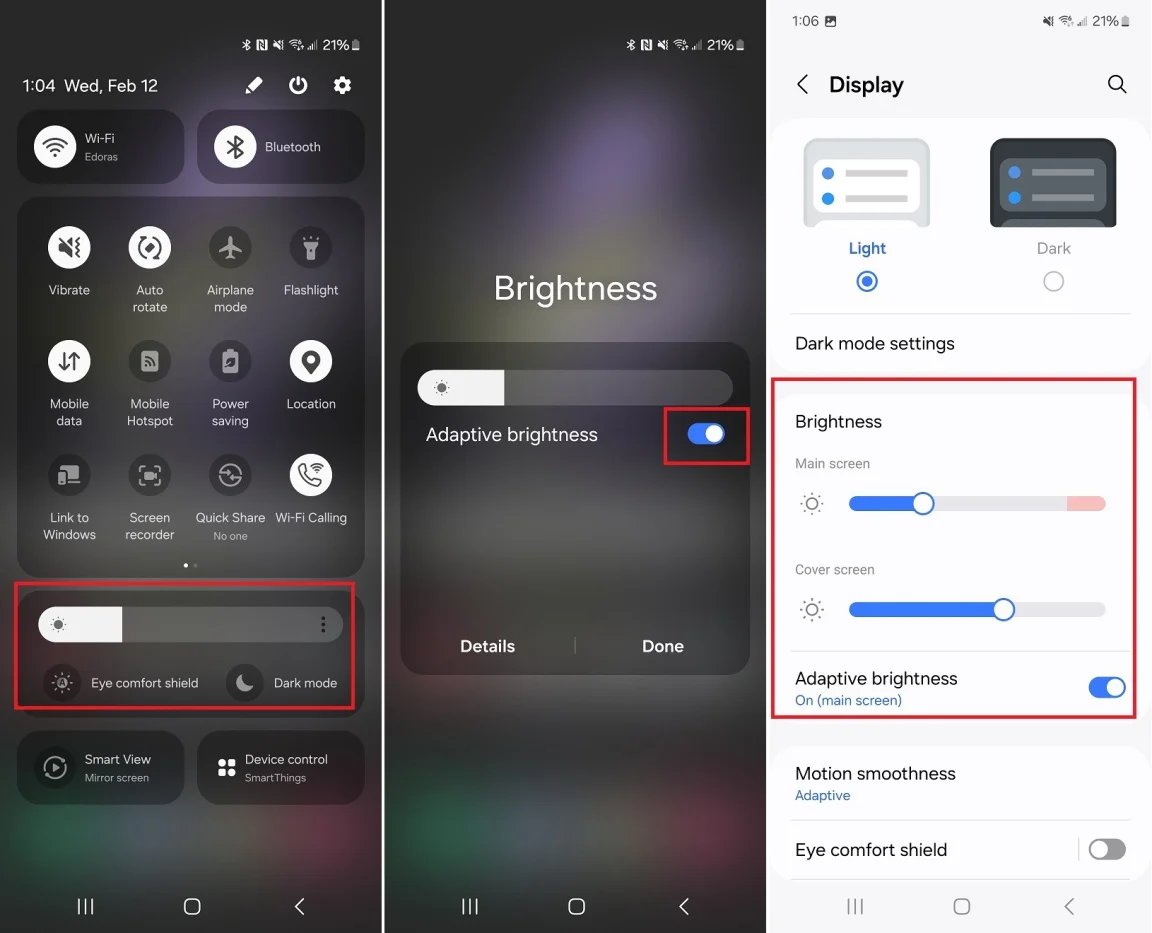
Màn hình điện thoại thông minh với kích thước lớn và độ sáng cao là một trong những "kẻ ngốn pin" hàng đầu. Rất có thể bạn không cần đặt độ sáng ở mức cao nhất. Hãy vào phần cài đặt Hiển thị và giảm độ sáng màn hình xuống mức phù hợp. Bạn cũng có thể mở bảng thông báo vuốt xuống và điều chỉnh thanh trượt độ sáng ngay tại đó.
Nhân tiện, hãy cân nhắc tắt tính năng tự động điều chỉnh độ sáng. Mặc dù tính năng này điều chỉnh độ sáng dựa trên điều kiện ánh sáng xung quanh, nhưng đôi khi nó có thể tăng độ sáng lên cao hơn mức thực sự cần thiết. Việc tắt Độ sáng thích ứng sẽ giúp bạn kiểm soát tốt hơn, và cả mắt lẫn pin của bạn sẽ cảm thấy thoải mái hơn.
Quản Lý Màn Hình Khóa
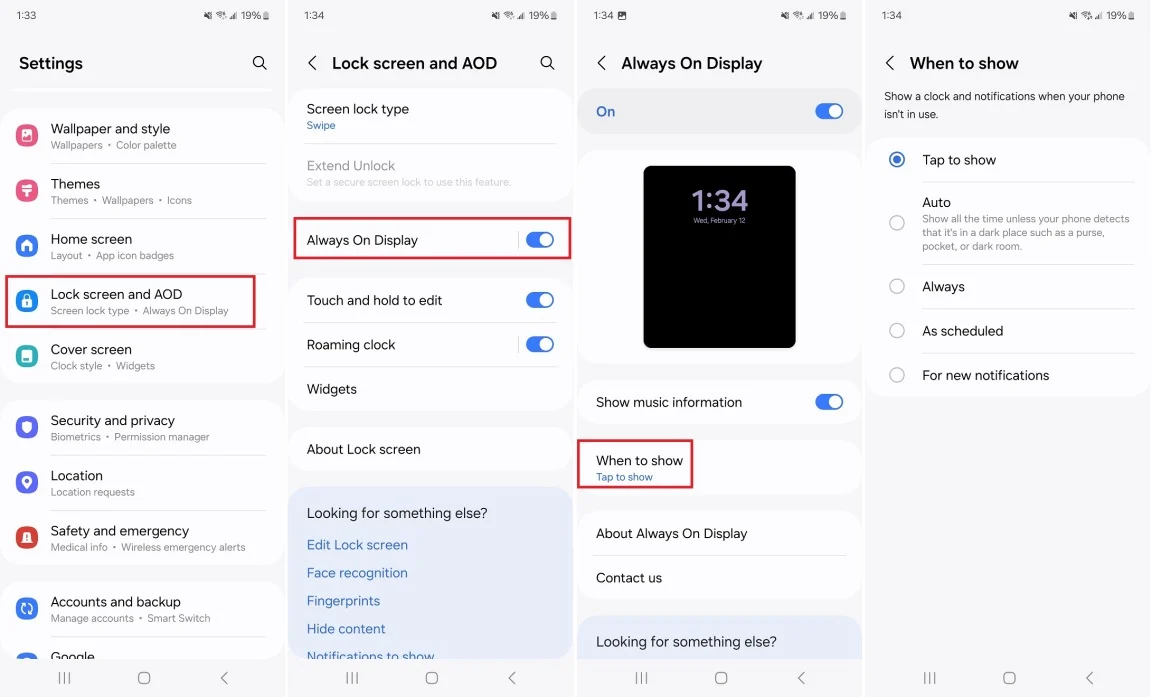
Tính năng Always on Display (Màn hình luôn hiển thị) có thể còn mới mẻ với người dùng iPhone, nhưng đã xuất hiện trên các thiết bị Android từ khá lâu. Tính năng này cho phép các thông tin cơ bản như thời gian và ngày tháng hiển thị trên màn hình khi thiết bị đang ở chế độ tạm tắt. Về cơ bản, nó được thiết kế để tiêu thụ ít năng lượng nhất có thể, nhưng bạn vẫn có thể đặt giới hạn để tiết kiệm từng chút pin còn lại.
Trên thiết bị Samsung Galaxy: Vào Cài đặt > Màn hình khóa và tắt công tắc bên cạnh Always on Display. Nếu không muốn mất hoàn toàn tính năng này, bạn có thể nhấn vào Thời gian hiển thị và đặt chỉ hiển thị khi chạm vào màn hình hoặc chỉ vào những khung giờ nhất định.
Trên điện thoại Pixel: Bạn có thể điều chỉnh trong mục Cài đặt > Hiển thị > Màn hình khóa; bật tính năng Luôn hiển thị thời gian và thông tin và tùy chỉnh nhiều cài đặt khác để quyết định thời điểm sử dụng tính năng này.
Cài Đặt Thời Gian Tự Động Tắt Màn Hình
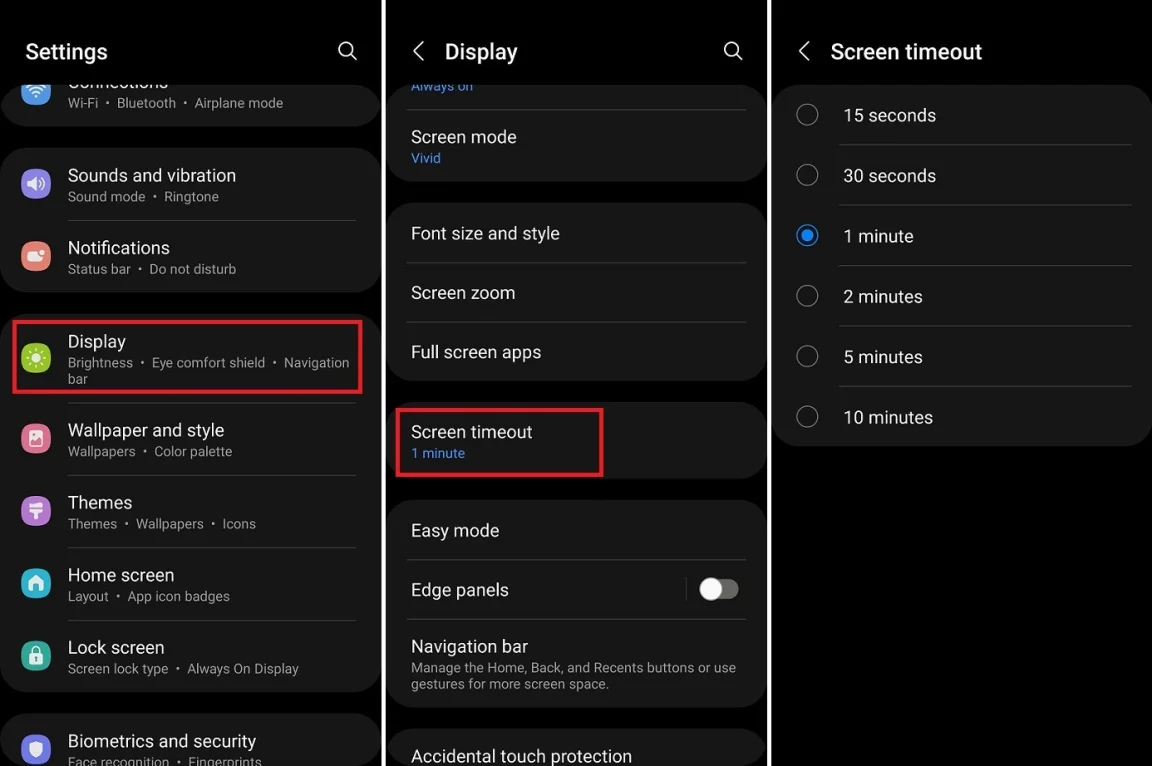
Màn hình điện thoại càng sáng lâu, pin càng tiêu hao nhanh. Bạn có thể khắc phục điều này bằng cách cài đặt thời gian tắt màn hình nhanh hơn mặc định. Nếu bạn có thói quen để điện thoại đang mở khóa trên bàn, đây là tính năng nên thay đổi ngay.
Cả trên điện thoại Galaxy và Pixel, bạn có thể vào Cài đặt > Hiển thị > Thời gian chờ màn hình, sau đó chọn một trong các tùy chọn có sẵn, từ 15 giây đến 10 phút.
Tắt Cập Nhật Ứng Dụng Chạy Nền
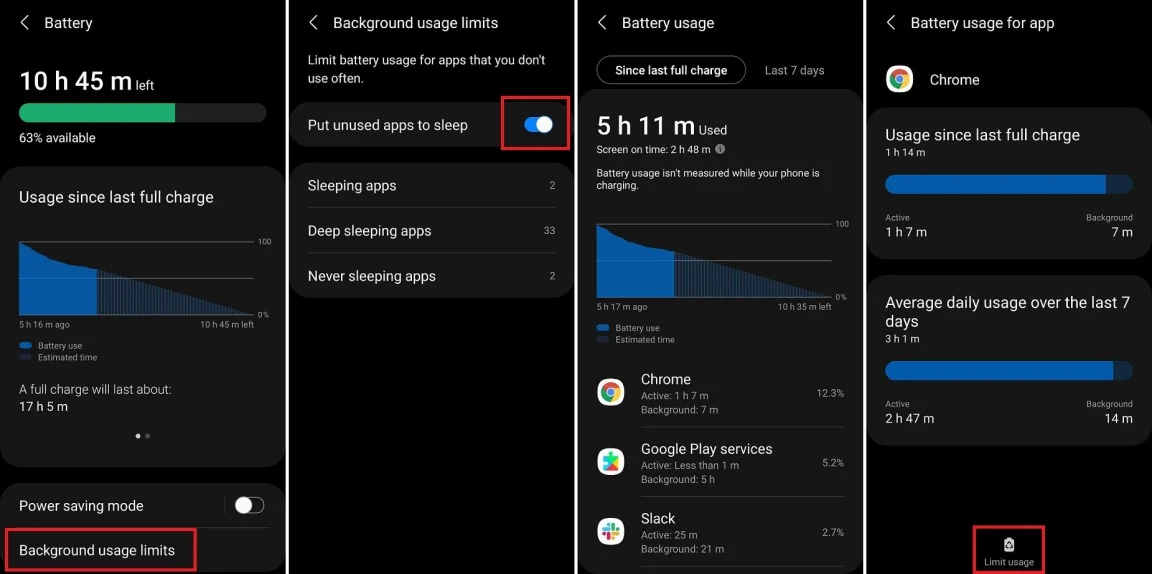
Các ứng dụng vẫn tiếp tục chạy ngầm ngay cả khi bạn không sử dụng, điều này sẽ tiêu tốn dữ liệu và pin theo thời gian. Bạn nên định kỳ kiểm tra những ứng dụng đang "ngốn" pin của mình. Trên điện thoại Galaxy, vào Pin > Xem chi tiết; trên Pixel, vào Pin > Mức sử dụng pin, sau đó quyết định ứng dụng nào cần được hạn chế.
Trên Samsung: Vào Pin > Giới hạn sử dụng nền và bật Đưa ứng dụng không dùng vào chế độ ngủ để ngăn các ứng dụng lãng phí pin. Bạn có thể chủ động hơn bằng cách tự tay đưa một số ứng dụng vào chế độ ngủ. Chọn Ứng dụng ngủ hoặc Ứng dụng ngủ sâu, sau đó nhấn biểu tượng dấu cộng (+) và thêm ứng dụng vào danh sách. Lưu ý rằng ứng dụng ở chế độ ngủ chỉ thỉnh thoảng nhận được cập nhật, còn ứng dụng ở chế độ ngủ sâu sẽ không hoạt động trừ khi bạn mở chúng, do đó có thể bị chậm cập nhật.
Trên Google: Vào Pin > Trình tiết kiệm pin > Pin thích ứng và bật Sử dụng Pin thích ứng để các ứng dụng ít sử dụng sẽ hoạt động trong nền ít hơn. Bạn cũng có thể kiểm soát từng ứng dụng qua mục Ứng dụng > Mức sử dụng pin của ứng dụng. Chọn một ứng dụng, nhấn vào Mức sử dụng pin của ứng dụng, và có thể tắt thủ công hoặc nhấn Cho phép sử dụng nền và đảm bảo ứng dụng được đặt ở chế độ Tối ưu hóa.