iOS 26 của Apple là một hệ điều hành di động tinh vi với thiếtế kế Liquid Glass mới mẻ và ngày càng nhiều tính năng AI. Tuy nhiên, điều đó không có nghĩa là trải nghiệm cốt lõi đã hoàn hảo. Từ những hành vi thông báo bất tiện cho đến các chức năng phản trực giác và sự lộn xộn nói chung, vẫn còn rất nhiều chỗ để cải thiện. Tin tốt là bạn có thể khắc phục nhiều vấn đề trong số này chỉ với một vài điều chỉnh nhanh chóng. Dưới đây là giải pháp cho sáu vấn đề gây khó chịu phổ biến dưới đây để giúp iPhone của bạn bớt bực bội hơn trong cuộc sống hàng ngày.
Dừng các thông báo cập nhật
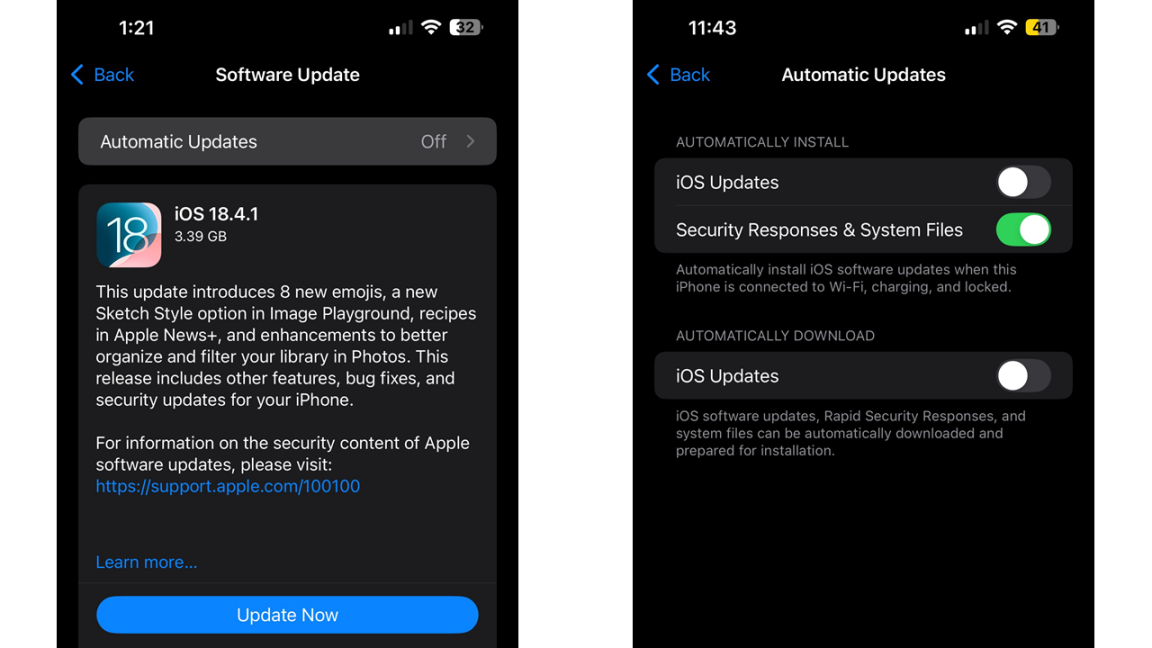
Bạn có thường xuyên thấy các cửa sổ bật lên yêu cầu cập nhật hệ điều hành không? Để ngăn chặn chúng, bạn cần tắt tính năng cập nhật tự động trong cài đặt. Vào Cài đặt > Cài đặt chung > Cập nhật phần mềm > Cập nhật tự động > Cập nhật iOS và chọn Tắt.
Một mặt, bạn sẽ không còn thấy các thông báo khó chịu đó nữa. Mặt khác, bạn sẽ không nhất thiết biết ngay khi có bản cập nhật. Trong một thế giới lý tưởng, bạn sẽ thấy một huy hiệu thông báo (badge) xuất hiện trên biểu tượng Cài đặt khi có bản cập nhật hệ thống mới để tải về và cài đặt. Trong thực tế, huy hiệu này thường xuất hiện vài ngày sau khi phát hành. Nếu bạn biết tin có bản cập nhật mới, bạn sẽ thấy nó khi mở Cài đặt > Cài đặt chung > Cập nhật phần mềm.
iPhone điều chỉnh thời gian sáng màn hình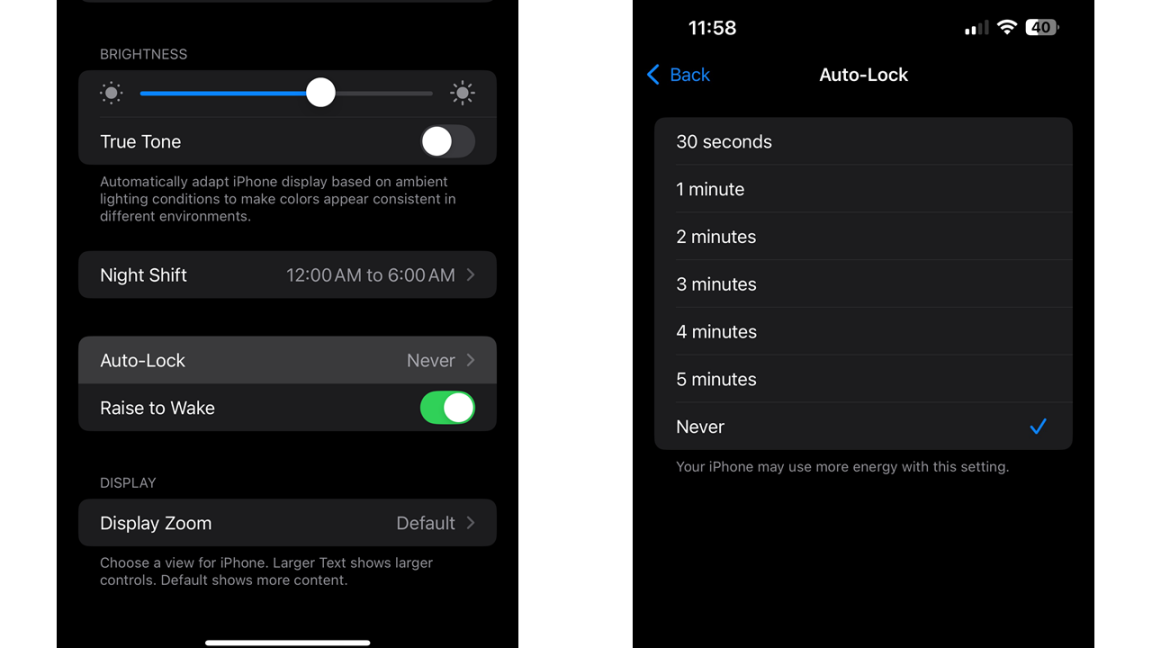
Bạn có thể thường xuyên dùng điện thoại để xem công thức khi nấu ăn hoặc để ghi chép nhanh trong một hoạt động kéo dài. Hãy ngăn điện thoại tự động tắt màn hình và tiếp tục công việc bằng cách vào Cài đặt > Màn hình & Độ sáng > Khóa tự động (Auto-Lock).
Tại đây, bạn có thể đặt thời gian chờ tắt màn hình từ 30 giây đến 5 phút. Bạn cũng có thể chọn Không bao giờ (Never) nếu muốn tự tay khóa điện thoại.
Giảm thông báo thừa
Tình trạng thông báo quá tải là một vấn đề thực sự. Nếu một ứng dụng trên iPhone có huy hiệu (badge), đáng lẽ nó phải ở đó để cảnh báo bạn về điều gì đó quan trọng. Về lý thuyết, bạn kiểm tra các thông báo khẩn cấp, xóa chúng và tiếp tục công việc vui vẻ của mình. Nếu chẳng có gì quan trọng, thì tại sao lại có huy hiệu? Vì vậy, việc tắt huy hiệu cho nhiều ứng dụng là điều hoàn toàn hợp lý.
Để thực hiện, hãy vào Cài đặt > Thông báo và chọn ứng dụng bạn muốn điều chỉnh.
Lưu ý rằng có ba tùy chọn: Màn hình khóa (Lock Screen), Trung tâm thông báo (Notification Center) và Biểu ngữ (Banners). Màn hình khóa đề cập đến các tin nhắn xuất hiện trên màn hình khóa của bạn (như nội dung tin nhắn đến). Trung tâm thông báo là màn hình bạn nhận được khi vuốt ngón tay xuống từ đầu màn hình. Biểu ngữ là các thông báo bật lên bạn thấy khi đang sử dụng điện thoại.
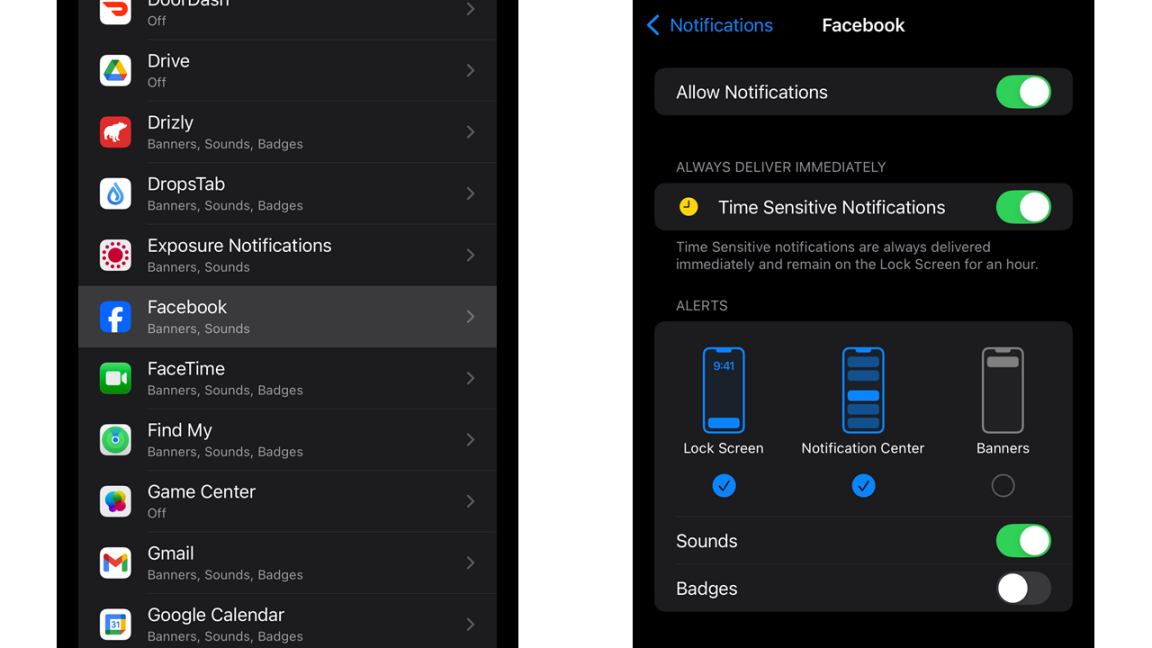
Bên dưới các tùy chọn đó là ba tùy chọn nữa: Kiểu biểu ngữ (Banner Style), Âm thanh (Sounds) và Huy hiệu (Badges). Kiểu biểu ngữ xác định xem thông báo bật lên của bạn sẽ biến mất hay ở lại trên màn hình cho đến khi bạn loại bỏ chúng. Âm thanh là các cảnh báo bằng âm thanh. Huy hiệu là các vòng tròn màu đỏ có số hiển thị trên biểu tượng ứng dụng; ví dụ: huy hiệu trên ứng dụng email cho biết bạn có bao nhiêu tin nhắn chưa đọc.
Nếu một ứng dụng không có lý do chính đáng để làm gián đoạn ngày của bạn, ít nhất bạn nên tắt thông báo biểu ngữ và huy hiệu. Bạn có thể tắt tất cả bằng cách gạt công tắc Cho phép thông báo (Allow Notifications) ở trên cùng.
Live Photos tự bật
Bạn đã bao giờ chụp một bức ảnh nhưng hóa ra nó lại là một đoạn video rất ngắn? Và bạn không hề có ý định đó? Có thể bạn đã vô tình sử dụng tính năng Live Photos, cho phép bạn ghi lại một đoạn chuyển động và âm thanh ngắn. Vấn đề là việc chạm vào một bức ảnh để xem nó chuyển động trong vài giây không thực sự hữu ích.
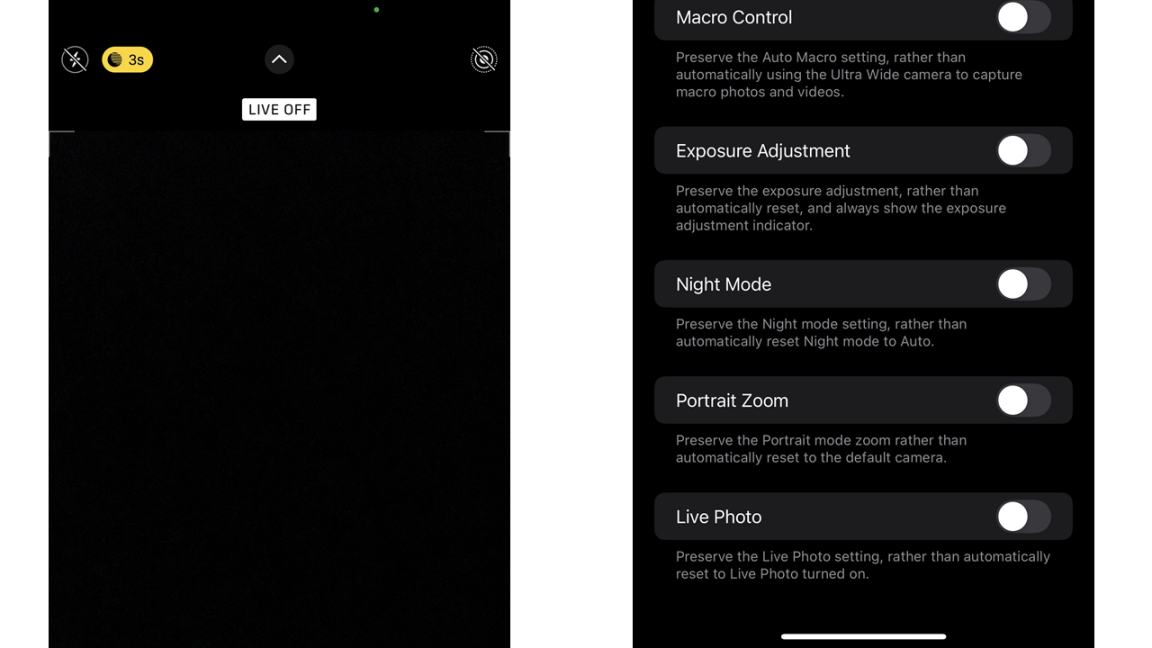
Không muốn gặp tình trạng đó nữa? Hãy mở ứng dụng Camera và tắt Live Photo (biểu tượng ở góc trên bên phải). Sau đó, vào Cài đặt > Camera > Giữ nguyên cài đặt (Preserve Settings) và bật nút bên cạnh Live Photo. Những cài đặt này sẽ tắt tùy chọn Live Photos và đảm bảo nó luôn ở trạng thái tắt.
Siri nghe lén
Nếu bạn phải xử lý thông tin nhạy cảm, việc tắt Siri trên iPhone là một lựa chọn dễ dàng. Nhưng vấn đề không chỉ dừng lại ở bảo mật. Chắc chắn, Siri rất hữu ích trong một số bối cảnh nhất định. Nó có thể là một trợ lý tuyệt vời và cũng thực sự hữu ích để mọi người không nhìn vào điện thoại khi lái xe. (Xin đừng vừa lái xe vừa nhắn tin. Bạn có thể gây nguy hiểm đến tính mạng người khác.)
Nhưng nếu bạn không thường xuyên có nhu cầu sử dụng Siri, thì việc tắt nó đi là rất có lợi cho bạn. Bằng cách đó, nó sẽ không tự động kích hoạt vào những thời điểm không thích hợp hoặc vô tình nghe được điều gì đó mà bạn không muốn người khác nghe thấy. (Về mặt giá trị, Apple có chính sách rất tốt trong việc ẩn danh các yêu cầu được gửi qua Siri lên máy chủ của họ, nhưng bất kỳ khi nào bạn số hóa và gửi thông tin, vẫn có rủi ro ai đó có thể chặn nó.)
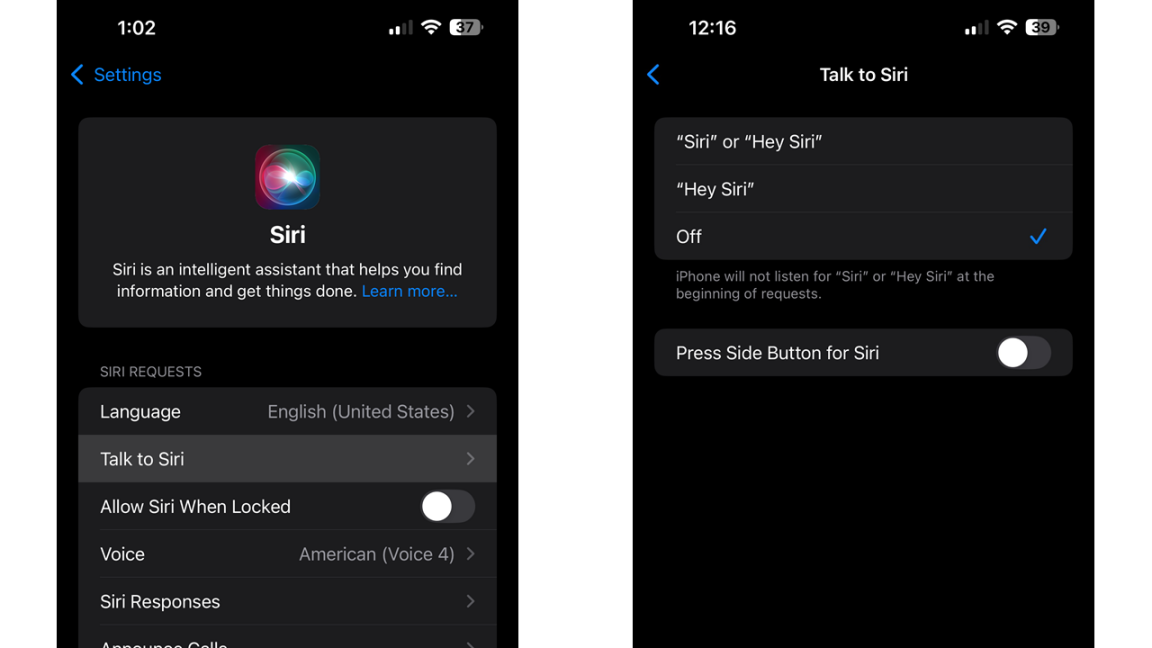
Để tắt Siri, hãy vào Cài đặt > Siri > Nói chuyện với Siri (Talk to Siri) và chọn Tắt (Off).
Bạn cũng có thể ngăn Siri hoạt động khi bạn khóa điện thoại và tắt tùy chọn kích hoạt bằng nút bên hông (side button) trong cùng phần Cài đặt đó. Tuy nhiên, kích hoạt Siri bằng nút bấm ít xâm phạm hơn nhiều so với việc gọi nó bằng cách nhắc đến tên khi bạn thực sự muốn sử dụng.
Làm hiển thị lại phần trăm pin
Một biểu tượng pin hình đồ họa không giúp bạn biết chính xác điện thoại còn bao nhiêu phần trăm pin, và Apple (vì lý do nào đó) không hiển thị tỷ lệ phần trăm pin theo mặc định. Vì tỷ lệ phần trăm chỉ xuất hiện bên trong biểu tượng pin, nó không chiếm thêm bất kỳ không gian nào ở đầu màn hình, vì vậy thực sự không có lý do gì để không bật nó lên. Để thực hiện, hãy vào Cài đặt > Pin > Tỷ lệ phần trăm pin (Battery Percentage).
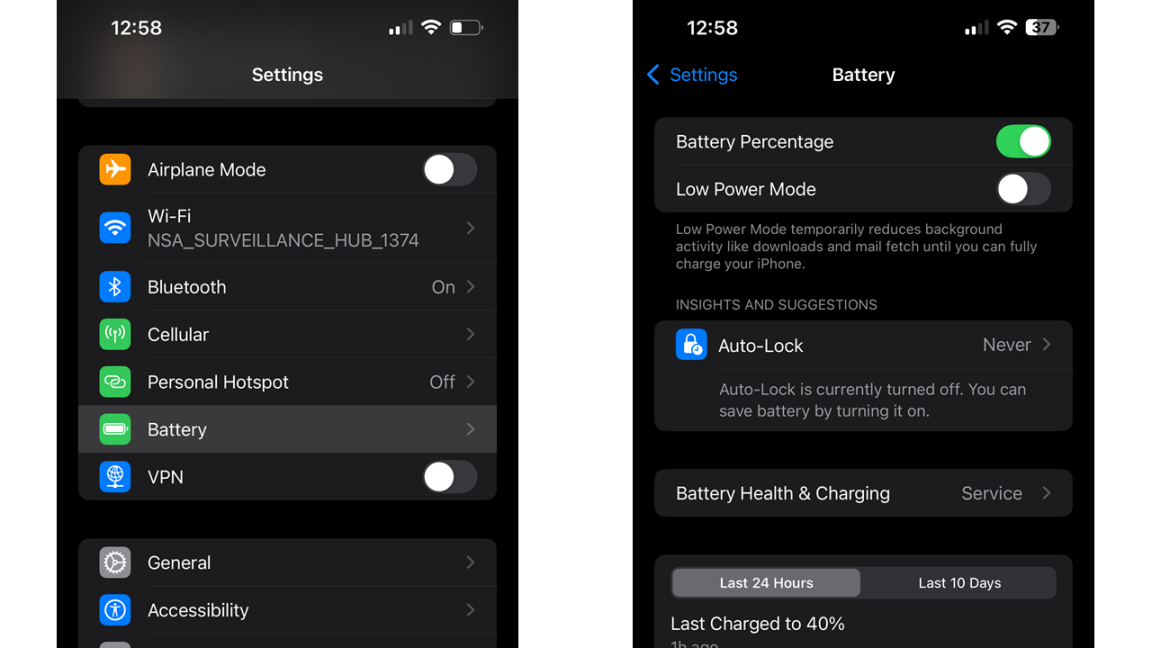
Nếu bạn mở phần Tình trạng pin & Sạc (Battery Health & Charging) trong menu Pin, bạn có thể tìm hiểu dung lượng pin tối đa hiện tại của mình so với khi iPhone còn mới. Đúng vậy, ngay cả pin của iPhone cũng bị chai theo thời gian. Bạn không thể tăng dung lượng pin, nhưng bạn có thể ghi nhớ thời điểm mình có thể muốn hoặc cần thay thế nó.