
Việc thay đổi 5 cài đặt này trên iPhone làm mình cảm thấy yên tâm về bảo mật hơn
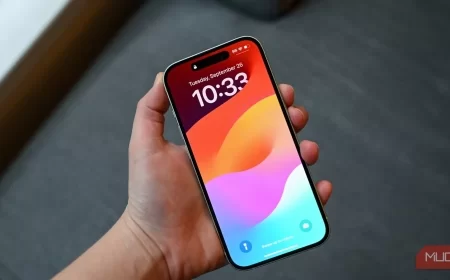
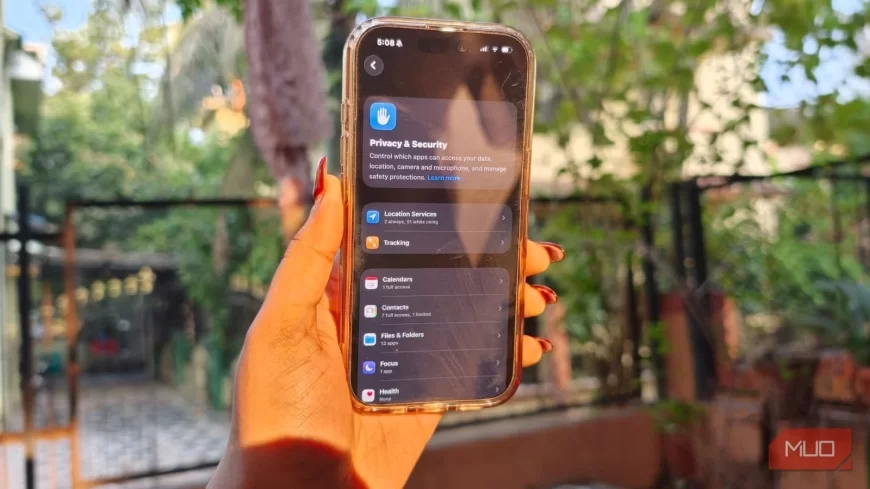
iPhone từ lâu đã được biết đến với các tính năng kiểm soát quyền riêng tư và bảo mật mạnh mẽ. Tuy nhiên, khi hệ sinh thái khép kín của Apple dần mở cửa hơn, cảm giác kiểm soát đó không còn vững chắc như trước. Đó chính là lý do mình đã chú ý hơn đến cách thiết lập iPhone của mình. Chỉ với một vài điều chỉnh có chủ đích, bạn có thể cải thiện đáng kể quyền riêng tư. Thay đổi năm cài đặt sau trên iPhone 17 đã giúp mình duy trì quyền kiểm soát tốt hơn đối với dữ liệu cá nhân, mà không ảnh hưởng đến khả năng sử dụng hàng ngày.
Đặt giới hạn cho việc thu thập dữ liệu của Apple
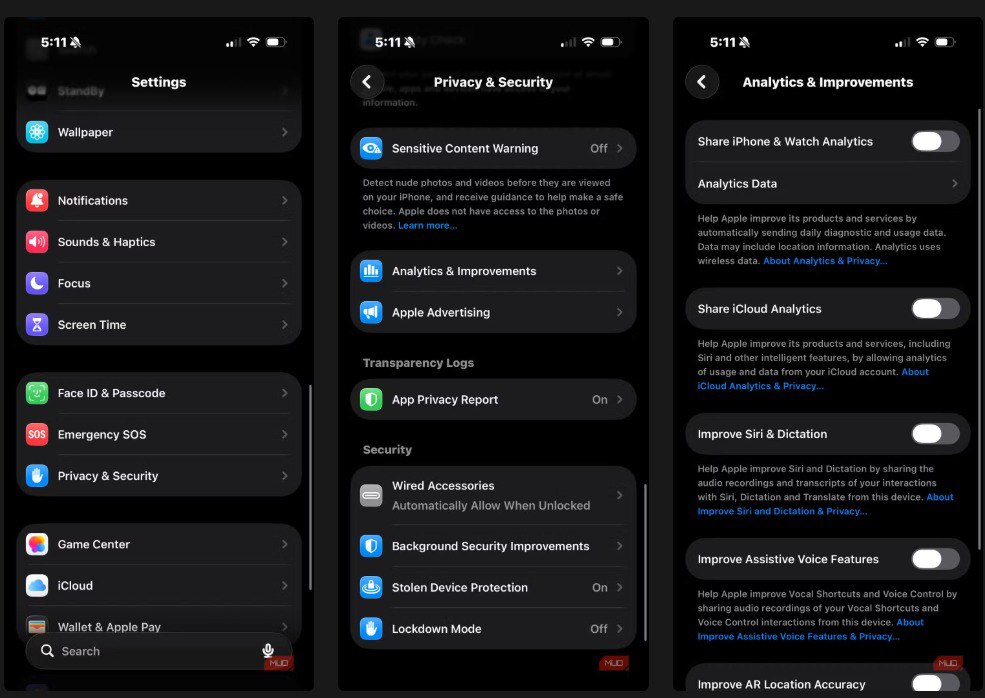
Thành thật mà nói, điều này nghe có vẻ hợp lý. Apple diễn giải rằng việc thu thập 'dữ liệu sử dụng' là cách để cải thiện sản phẩm và dịch vụ - về cơ bản là một lời đề nghị lịch sự và khéo léo để bạn chia sẻ thông tin. Tuy nhiên, việc chọn cách hạn chế dữ liệu mà Apple thu thập vẫn là một lựa chọn thông minh hơn, đặc biệt nếu quyền riêng tư quan trọng với bạn. Đó là lý do tại sao việc kiểm soát các cài đặt này là cần thiết. Nếu muốn giảm chia sẻ dữ liệu, hãy làm theo các bước sau:
-
Mở ứng dụng Cài đặt trên iPhone.
-
Cuộn xuống và chạm vào Quyền riêng tư & Bảo mật.
-
Cuộn đến cuối và chọn Phân tích & Cải tiến.
-
Tắt tất cả các tùy chọn bạn không muốn chia sẻ.
Giữ ứng dụng tránh xa hoạt động của bạn
Ngày nay, hầu hết mọi ứng dụng mới bạn tải xuống trên iPhone đều hiện lên cửa sổ quen thuộc hỏi liệu bạn có muốn cho phép nó theo dõi hoạt động của mình trên các ứng dụng và trang web khác hay không. Thành thật mà nói, điều này cảm thấy không cần thiết. Có rất ít lý do để tự nguyện chia sẻ dữ liệu cá nhân của bạn với mọi ứng dụng bạn cài đặt.
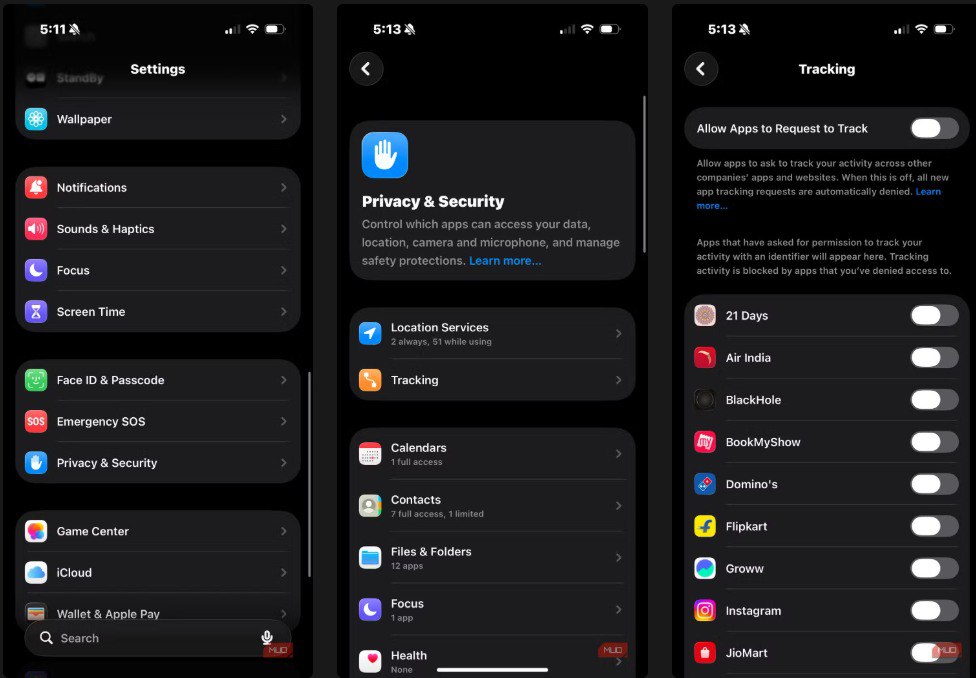
May mắn thay, Apple cung cấp một cài đặt chuyên biệt cho phép bạn tắt hoàn toàn tính năng này. Nếu bạn nghi ngờ ứng dụng đang theo dõi hoạt động và hiển thị quảng cáo dựa trên những gì bạn tìm kiếm hoặc duyệt web, đã đến lúc giữ chúng tránh xa công việc của bạn. Đây là cách kiểm tra kỹ và tắt nó:
-
Mở ứng dụng Cài đặt trên iPhone.
-
Đi đến Quyền riêng tư & Bảo mật.
-
Chạm vào Theo dõi và tắt Cho phép ứng dụng yêu cầu theo dõi.
Một khi đã tắt, ứng dụng thậm chí sẽ không được phép hỏi quyền theo dõi. Đây là một thay đổi đơn giản, nhưng có tác dụng lớn trong việc giảm theo dõi ở cấp độ ứng dụng và giữ cho dữ liệu của bạn được riêng tư hơn trong nền.
Bật báo cáo quyền riêng tư ứng dụng
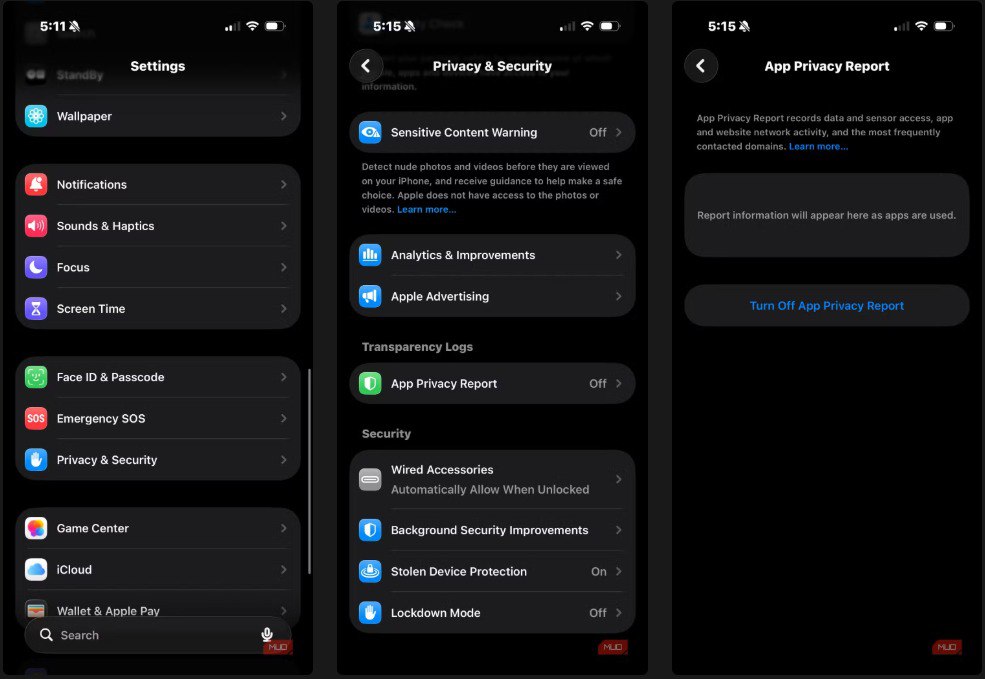
Việc bật Báo cáo Quyền riêng tư Ứng dụng trên iPhone sẽ cung cấp cho bạn cái nhìn chi tiết về cách ứng dụng tương tác với dữ liệu và cảm biến thiết bị của bạn. Nó hiển thị tần suất ứng dụng truy cập thông tin nhạy cảm, phân tích chi tiết hoạt động mạng của từng ứng dụng, các trang web chúng kết nối đến và những tên miền chúng liên lạc thường xuyên nhất. Điều này cũng giúp bạn phát hiện liệu một ứng dụng có thể đang chia sẻ dữ liệu với bên thứ ba dựa trên tên miền mà nó giao tiếp.
Để bật tính năng này, hãy làm theo các bước sau:
-
Mở ứng dụng Cài đặt trên iPhone.
-
Đi đến Quyền riêng tư & Bảo mật.
-
Cuộn xuống Nhật ký Minh bạch và chạm vào Báo cáo Quyền riêng tư Ứng dụng.
-
Chạm vào Bật Báo cáo Quyền riêng tư Ứng dụng.
Sau khi được bật, iPhone của bạn sẽ bắt đầu thu thập dữ liệu trong nền và báo cáo sẽ dần được lấp đầy khi bạn tiếp tục sử dụng các ứng dụng.
Kiểm soát quyền truy cập camera trên iPhone
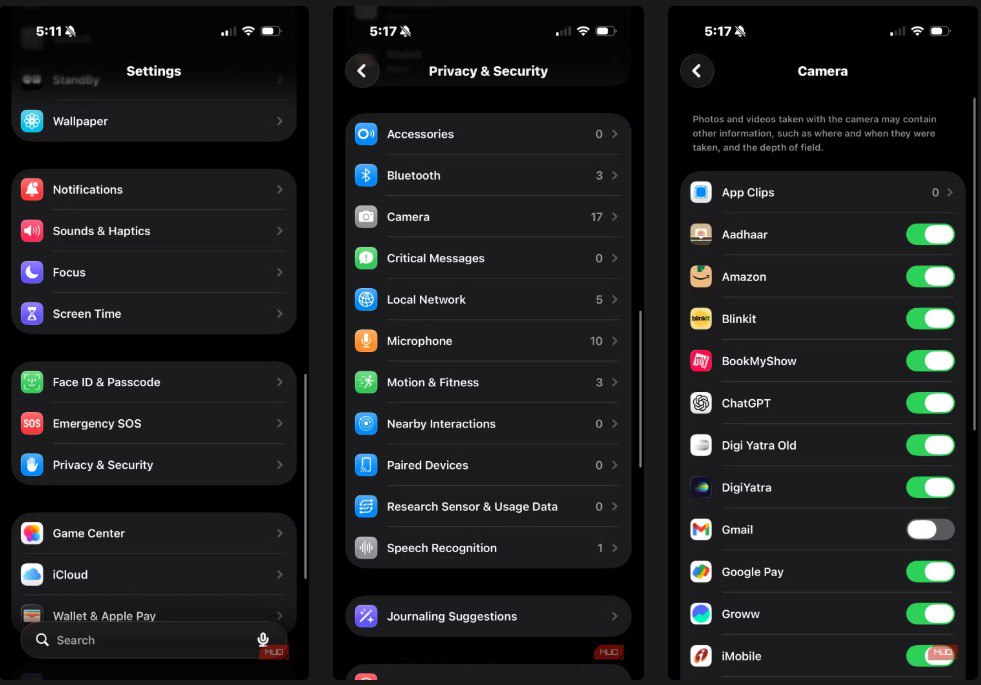
Việc biết ứng dụng nào có quyền truy cập camera iPhone của bạn là rất quan trọng. Thường xuyên xem xét các quyền này giúp bạn kiểm soát tốt hơn và đảm bảo không có ứng dụng nào truy cập camera của bạn khi không thực sự cần thiết. Để kiểm tra, chỉ cần làm theo các bước sau:
-
Mở ứng dụng Cài đặt trên iPhone.
-
Đi đến Quyền riêng tư & Bảo mật.
-
Cuộn xuống và chạm vào Camera.
-
Xem lại danh sách các ứng dụng có quyền truy cập camera.
Nếu bạn thấy một ứng dụng không thực sự cần truy cập camera, chỉ cần tắt công tắc bên cạnh. Đây là một thao tác kiểm tra nhanh nhưng có tác động lớn trong việc bảo vệ quyền riêng tư của bạn.
Quản lý quyền truy cập thư viện ảnh
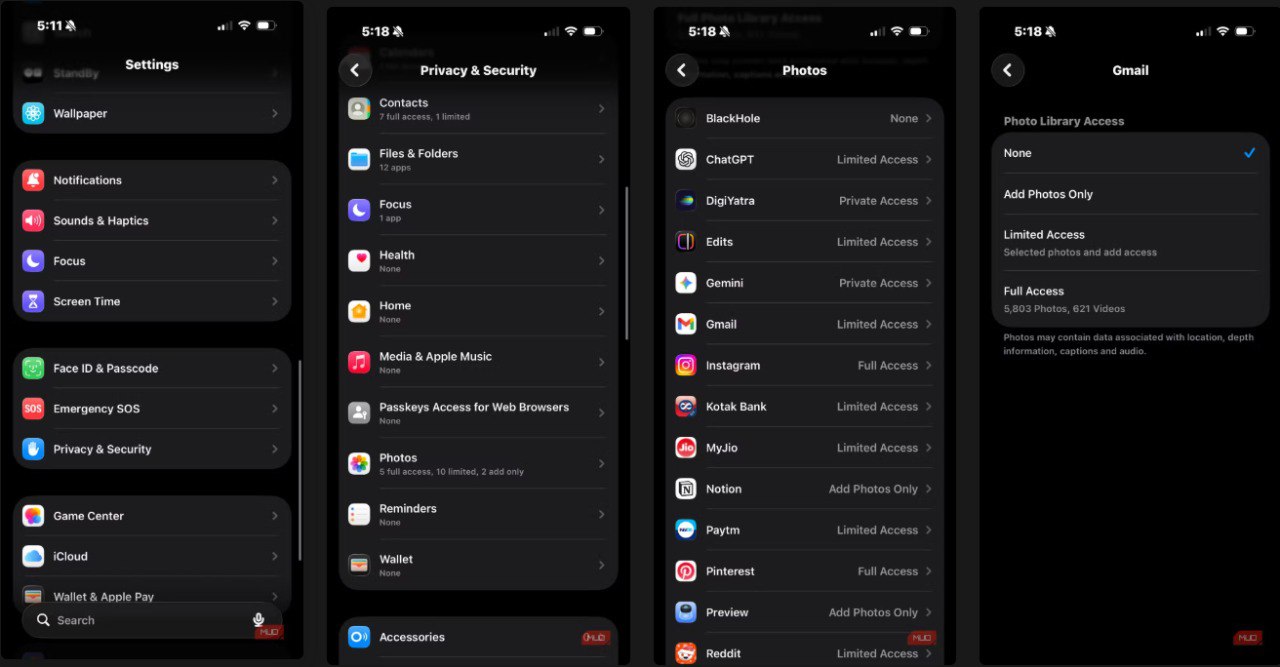
Thật dễ dàng để mất kiểm soát về việc ứng dụng nào có quyền truy cập đầy đủ vào thư viện ảnh của bạn. Trong thời đại deepfake và việc lạm dụng hình ảnh cá nhân ngày càng phổ biến, mình không muốn ảnh của mình nằm ở những nơi không thực sự cần thiết. Đó là lý do tại sao việc thường xuyên xem xét quyền truy cập ảnh là rất quan trọng. Để kiểm tra ứng dụng nào có thể truy cập ảnh của bạn, hãy làm theo các bước sau:
-
Mở ứng dụng Cài đặt trên iPhone.
-
Đi đến Quyền riêng tư & Bảo mật.
-
Cuộn xuống và chạm vào Ảnh.
-
Kiểm tra các ứng dụng có quyền truy cập vào thư viện ảnh của bạn.
Nếu bạn thấy một ứng dụng không còn sử dụng, hãy chạm vào nó và đặt Quyền truy cập Thư viện Ảnh thành Không. Đối với các ứng dụng bạn thỉnh thoảng sử dụng, chọn Quyền truy cập Giới hạn là một lựa chọn tốt hơn. Bằng cách này, bạn quyết định chính xác ứng dụng nào có thể xem ảnh của mình và ứng dụng nào hoàn toàn không có quyền truy cập. Trong khi bạn tinh chỉnh các quyền liên quan đến camera, những cài đặt camera iPhone này cũng có thể giúp bạn làm chủ những bức ảnh mình chụp.