
7 tính năng hữu ích trên Windows 11 mà bạn nên dùng ngay
Khi lần đầu nâng cấp lên Windows 11, mình đã rất hào hứng để trải nghiệm thiết kế mới, các tính năng mới, và cuối cùng cảm thấy vui vì Windows đã có thể cạnh tranh với những hệ điều hành hiện đại hơn như macOS và nhiều bản phân phối Linux. Bốn năm sau khi ra mắt, Windows 11 vẫn mang cảm giác như một sản phẩm đang được hoàn thiện, dù nó đã có rất nhiều tiến bộ. Trong suốt quá trình đó, Microsoft đã bổ sung những tính năng và cải tiến lẽ ra đã phải có mặt từ khi Windows 11 ra mắt. Một số tính năng trong đó tốt đến mức mình gần như tiếc vì đã không bắt đầu sử dụng chúng ngay từ ngày đầu.
Lịch sử Clipboard
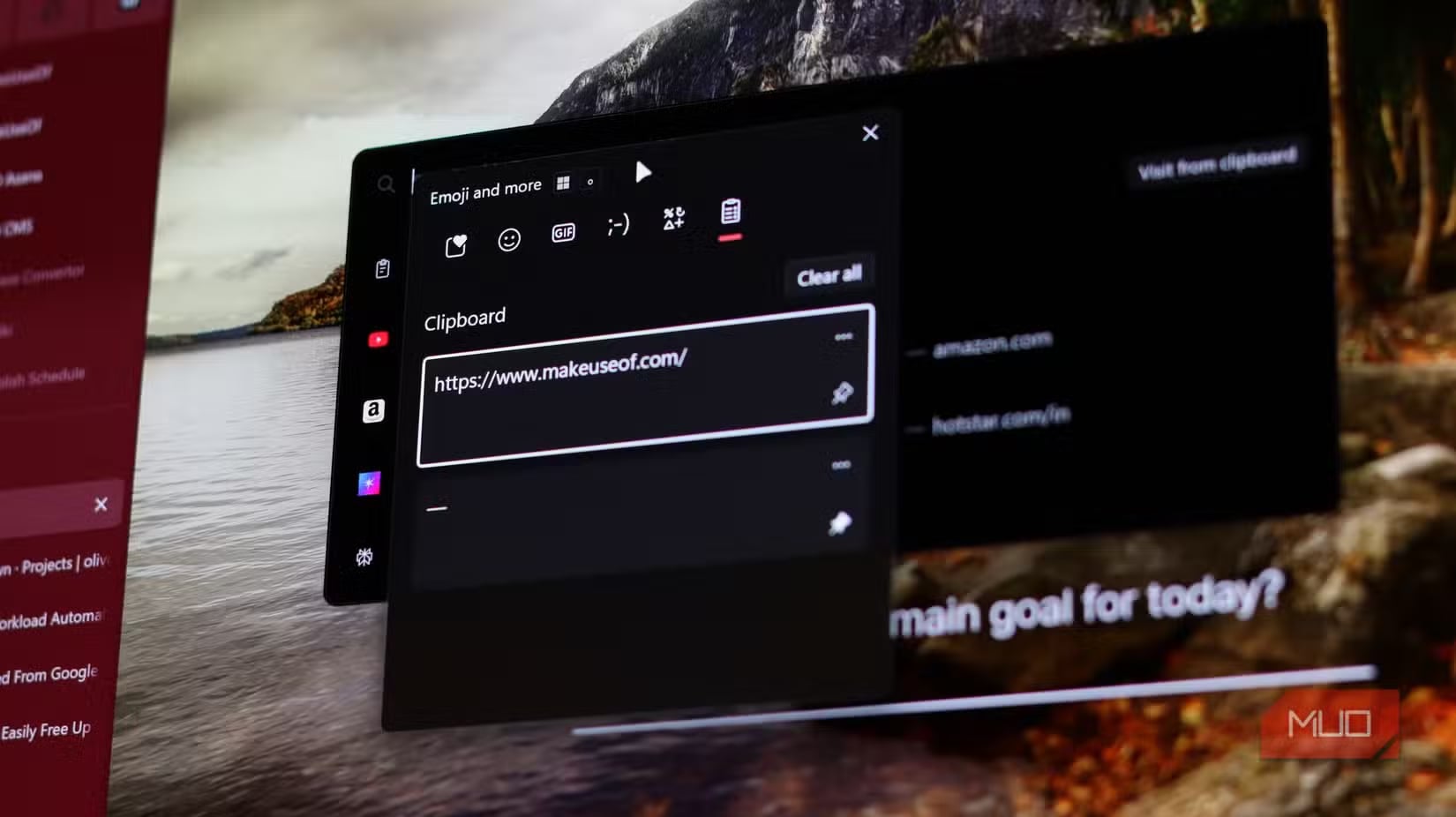
Cũng giống như việc bạn không thể quay lại sau khi đã dùng clipboard đa thiết bị, bạn sẽ không muốn quay lại cách cũ một khi nhận ra Windows có sẵn công cụ lịch sử clipboard lưu lại 25 mục cuối cùng bạn sao chép. Bất cứ thứ gì bạn copy – dù là ảnh, đường link, đoạn văn bản hay khối mã – đều được lưu lại để dùng sau này. Mỗi mục có giới hạn 4 MB, hỗ trợ văn bản, HTML và ảnh bitmap.
Tất cả những gì bạn cần làm là nhấn tổ hợp phím Windows + V để truy cập lịch sử này. Cuộn qua danh sách, nhấp vào mục bạn muốn và Windows sẽ dán nó vào vị trí con trỏ. Bạn thậm chí có thể ghim các mục thường dùng để chúng luôn hiện diện, và nếu đồng bộ clipboard giữa các thiết bị bằng tài khoản Microsoft, bạn có thể truy cập những mục này trên các máy tính khác.
Nghe có vẻ như một tính năng nhỏ, cho đến khi bạn nhận ra mình sẽ hưởng lợi từ nó bao nhiêu lần mỗi ngày. Mình đã khôi phục được các đoạn văn bản bị mất, tái sử dụng mã định dạng, và truy cập lại các đường link tưởng như đã biến mất vĩnh viễn – tất cả chỉ với một phím tắt đơn giản.
Snap Layouts
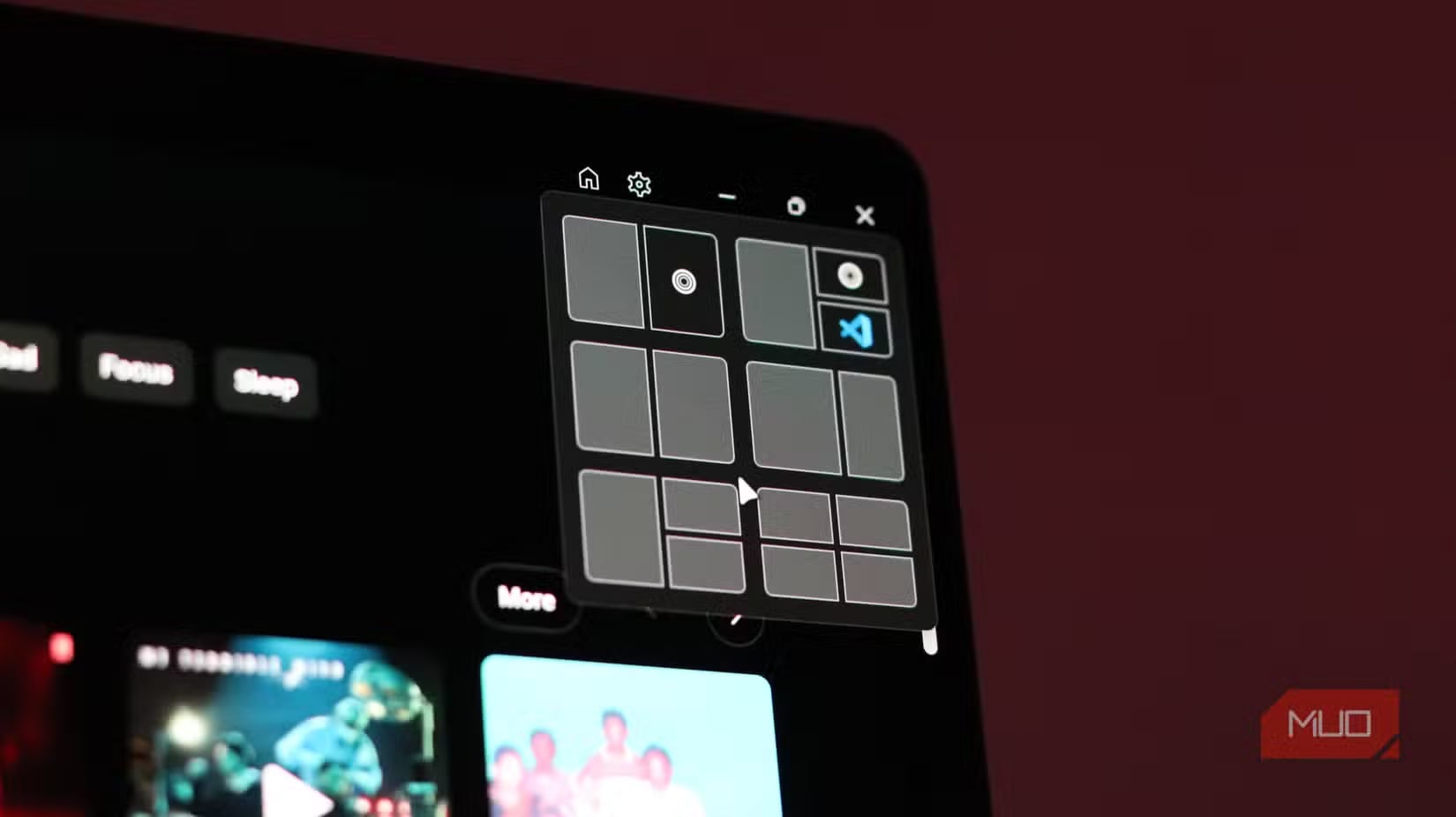
Mình từng sử dụng bốn màn hình, nên việc sắp xếp cửa sổ chưa bao giờ thực sự là vấn đề. Chỉ khi chuyển sang thiết lập hai màn hình, mình mới nhận ra khả năng snap nhanh cửa sổ là tính năng không thể thiếu. May mắn thay, Windows 11 có sẵn Snap Layouts – xuất hiện khi bạn di chuột qua nút phóng to. Đây là những bố cục cửa sổ được định nghĩa sẵn, giúp sắp xếp nhanh các cửa sổ theo dạng lưới.
Các bố cục này cho phép bạn chia màn hình thành hai, ba hoặc bốn phần, mỗi phần chứa một ứng dụng khác nhau. Sau khi snap cửa sổ đầu tiên, Windows tự động gợi ý lấp đầy các khoảng trống bằng các ứng dụng đang mở khác.
Dù bạn muốn so sánh tài liệu cạnh nhau hay theo dõi email trong khi làm việc với bảng tính, luôn có một bố cục phù hợp. Nếu muốn kiểm soát nhiều hơn, bộ tiện ích PowerToys của Microsoft bao gồm công cụ FancyZones, cho phép bạn tạo bố cục tùy chỉnh riêng với các ứng dụng khác nhau.
Focus Sessions
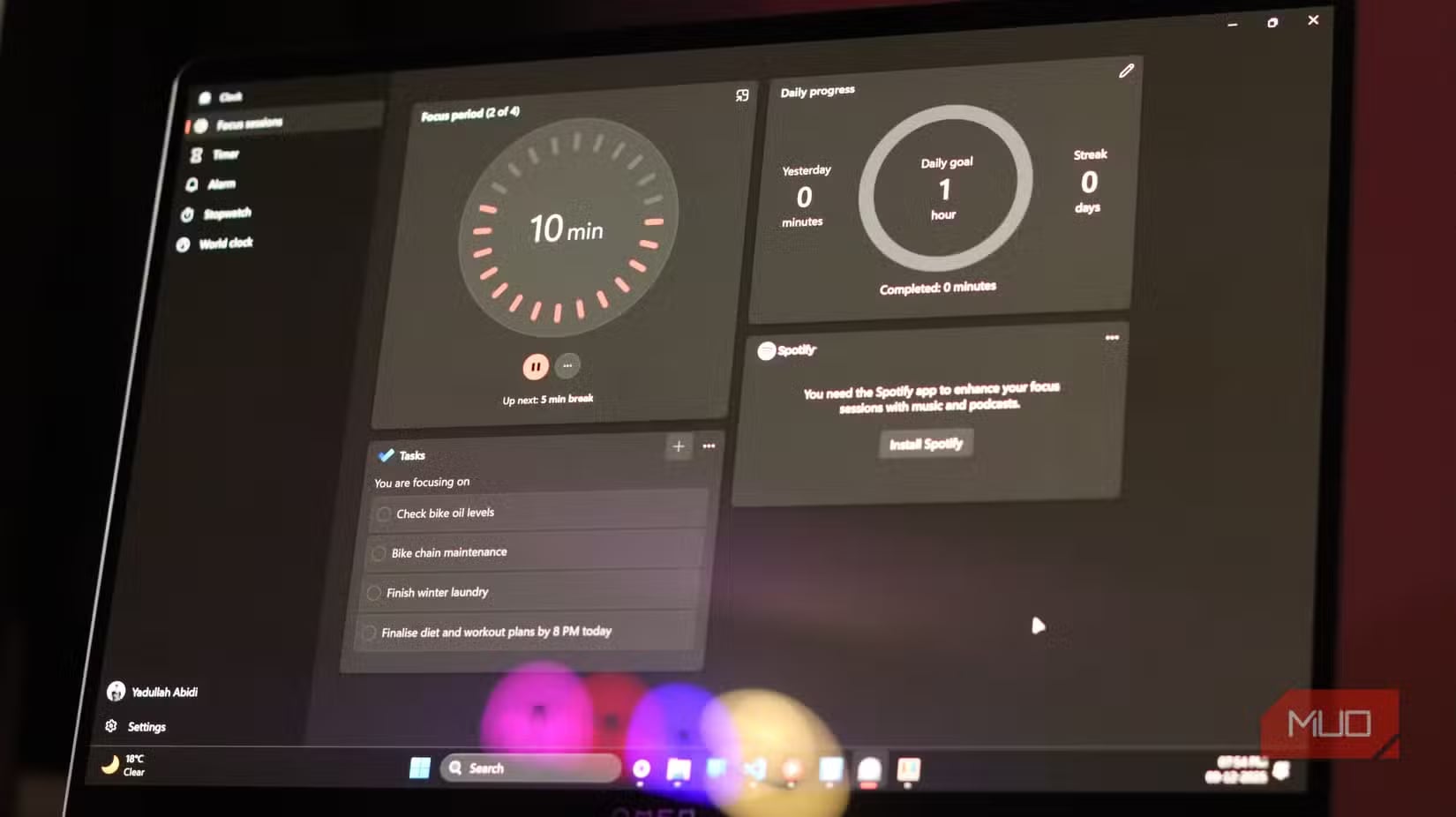
Sự phân tâm là kẻ thù của năng suất, và Windows 11 cung cấp cho bạn một công cụ tích hợp sẵn để chống lại chúng: Focus Sessions. Tính năng này nằm trong ứng dụng Đồng hồ, cho phép bạn đặt hẹn giờ từ 10 đến 240 phút và tắt mọi thông báo trong lúc làm việc. Bạn cũng nhận được một cửa sổ nhỏ ghim trên màn hình hiển thị thời gian phiên làm việc và những gì sắp diễn ra.
Đây không chỉ là một bộ đếm giờ đơn giản. Bạn có thể tích hợp danh sách Microsoft To-Do, thêm danh sách phát Spotify làm nhạc nền, và ứng dụng tự động lên lịch nghỉ giải lao năm phút nếu bạn làm việc quá 25 phút. Cuối mỗi phiên, Windows nhắc bạn nghỉ ngơi, đồng thời theo dõi tiến trình để hiển thị số phiên tập trung bạn đã hoàn thành mỗi ngày.
Nhập liệu bằng giọng nói (Voice Typing)
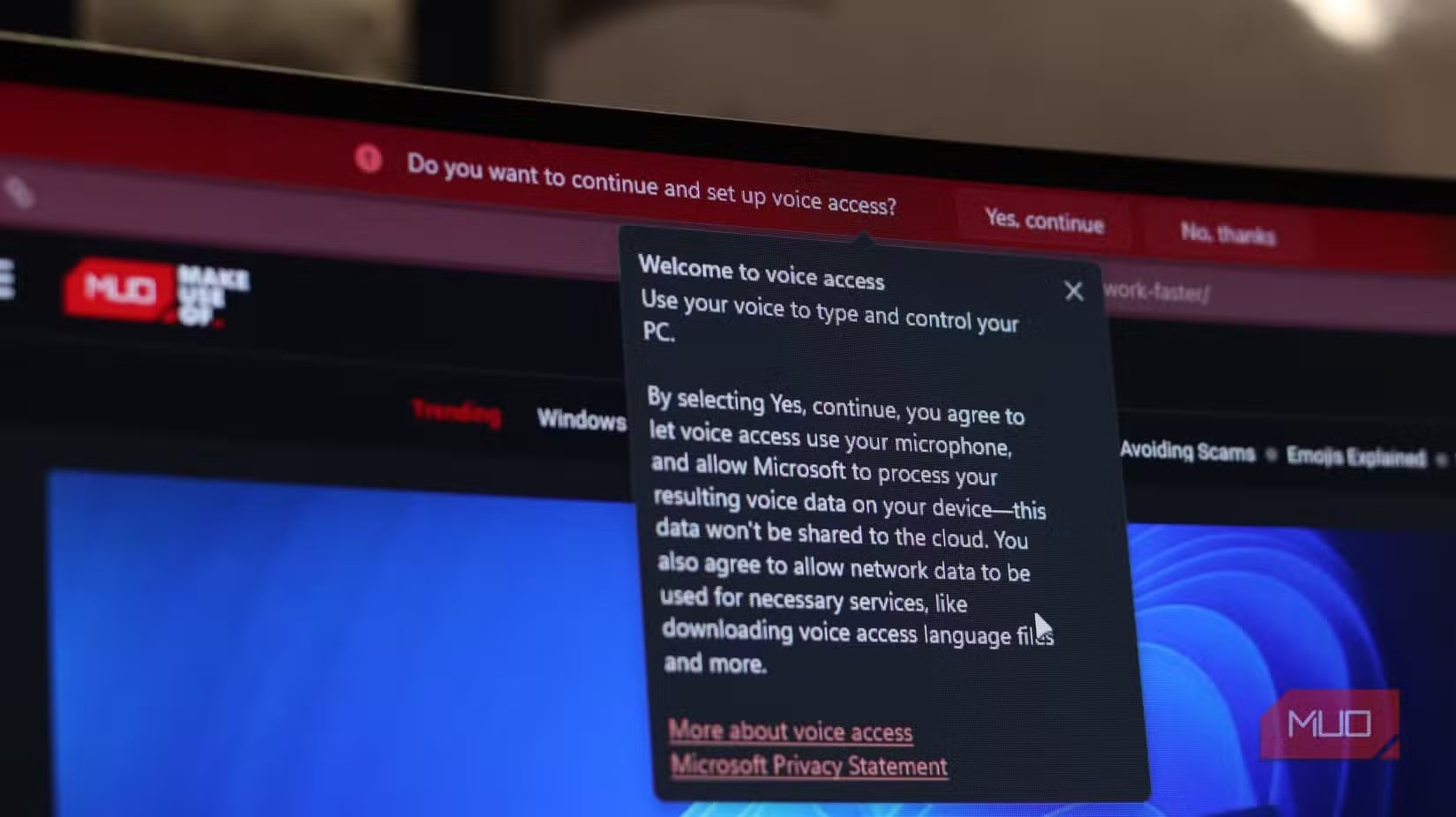
Nếu bạn đang gõ mọi thứ thủ công vì cảm thấy dùng lệnh thoại trên Windows quá tệ, hãy thử tính năng này. Nhấn Windows + H, và máy tính sẽ bắt đầu sử dụng giọng nói của bạn để nhập văn bản. Tính năng nhập liệu bằng giọng nói trên Windows đã trở nên chính xác hơn, hỗ trợ dấu câu, và hoạt động trong hầu hết mọi ô văn bản.
Mình đã thử nghiệm tính năng này để viết email, ghi chú và thậm chí một số bản nháp bài viết, và nó hoạt động gần như hoàn hảo mỗi lần. Tính năng này không thay thế hoàn toàn việc gõ phím, và mình vẫn thích gõ tay khi làm việc nghiêm túc, nhưng nó thực sự tuyệt vời để ghi chú nhanh khi động não hoặc khi tay mình mỏi sau cả ngày gõ phím.
Storage Sense
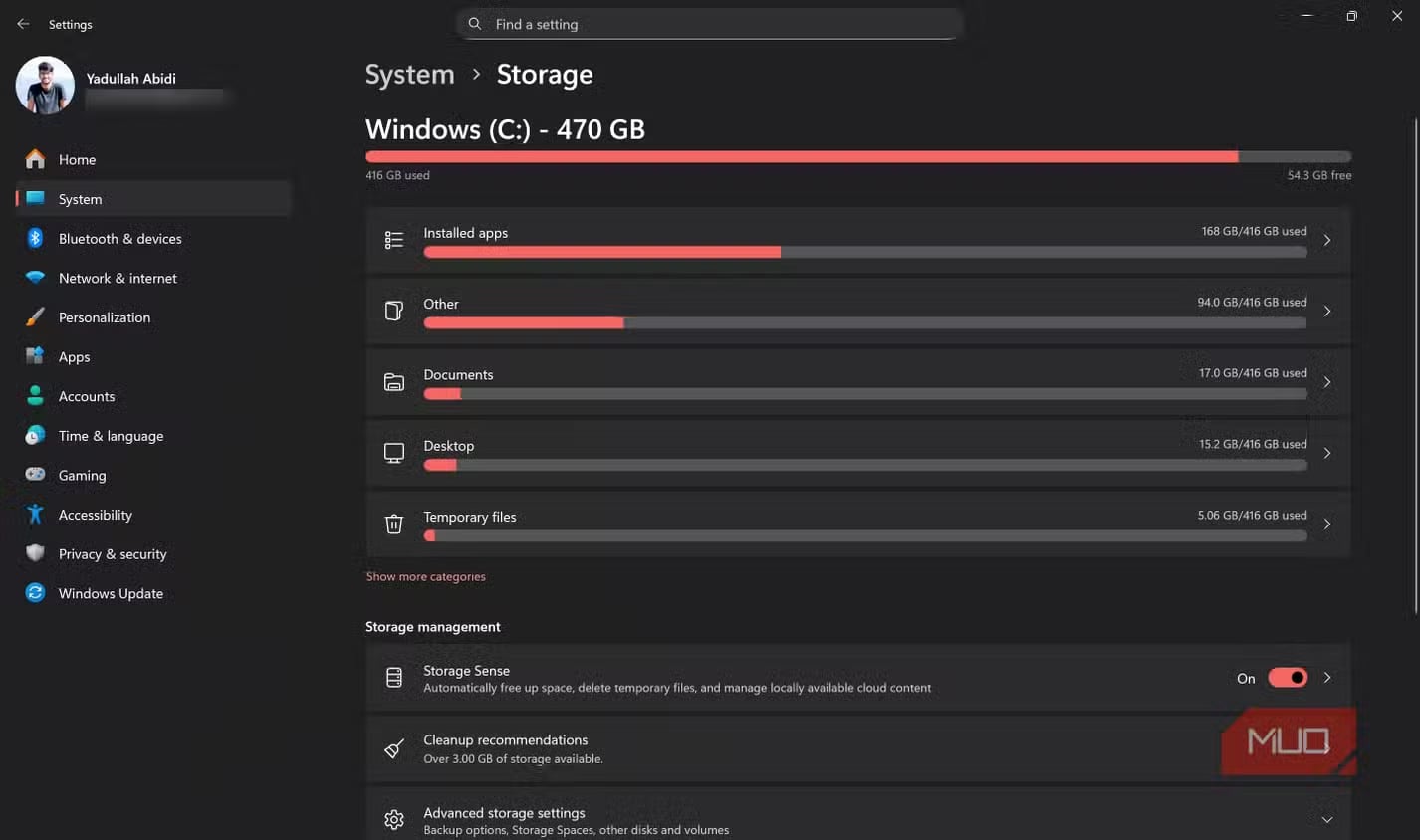
Windows khá nặng nề trong việc sử dụng tài nguyên và bộ nhớ – đây vẫn là một trong những điều phiền toái lớn nhất của hệ điều hành. Tuy nhiên, nếu bạn đang tự mình lục tìm trong ổ đĩa để xóa file tạm và dọn dẹp các bản tải xuống cũ, Storage Sense đáng để thử. Chỉ cần bật một lần trong cài đặt Windows, hệ điều hành sẽ tự động loại bỏ các file tạm thời, nội dung không dùng đến và rác hệ thống tích lũy theo thời gian.
Bạn có thể đặt nó chạy tự động hoặc kích hoạt thủ công bất cứ khi nào bạn muốn. Đây là tính năng chạy nền liên tục, giúp Windows không bị ì ạch khi bạn thực hiện các tác vụ hàng ngày.
Tần số quét động (Dynamic Refresh Rate)
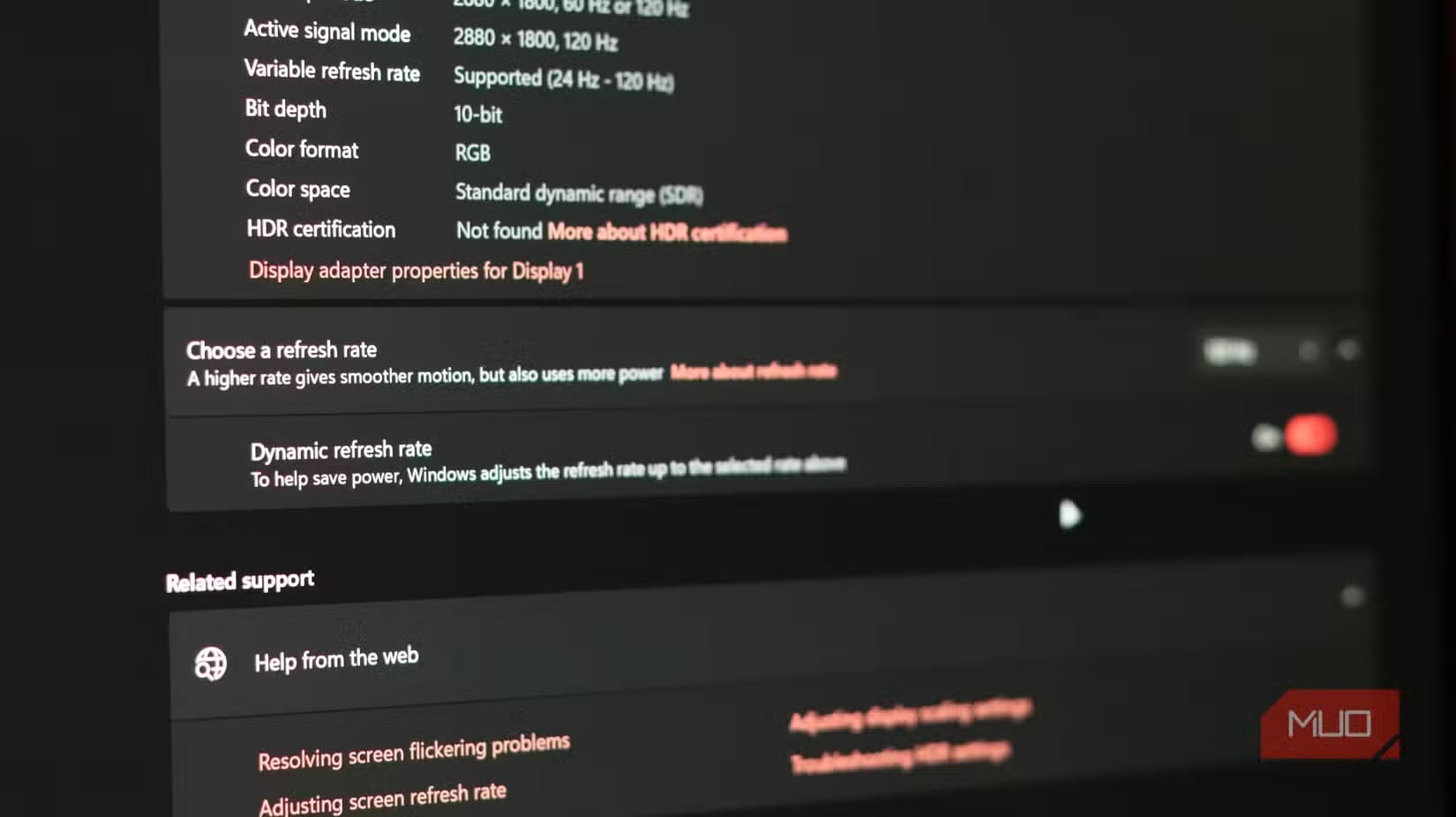
Nếu laptop của bạn có màn hình tần số quét cao, tính năng này rất cần thiết để kéo dài thời lượng pin. Tần số quét động tự động điều chỉnh tốc độ làm mới dựa trên hoạt động bạn đang thực hiện. Điều này có nghĩa là bạn sẽ nhận được tần số quét tối đa của màn hình khi chơi game hoặc làm việc, và tiết kiệm pin trong các tác vụ ít đòi hỏi hơn. Bạn có thể tìm thấy cài đặt này trong Cài đặt hiển thị nâng cao trong ứng dụng Cài đặt Windows.
Nhược điểm duy nhất là bạn có thể không thích sử dụng màn hình ở tần số quét thấp hơn, vì tần số cao hơn mang lại cảm giác mượt mà hơn rõ rệt. Tuy nhiên, nếu bạn muốn tối ưu hóa thời lượng pin của laptop Windows một cách tối đa, đây là một tính năng thiết yếu.
Lắc để thu nhỏ (Shake to Minimize)
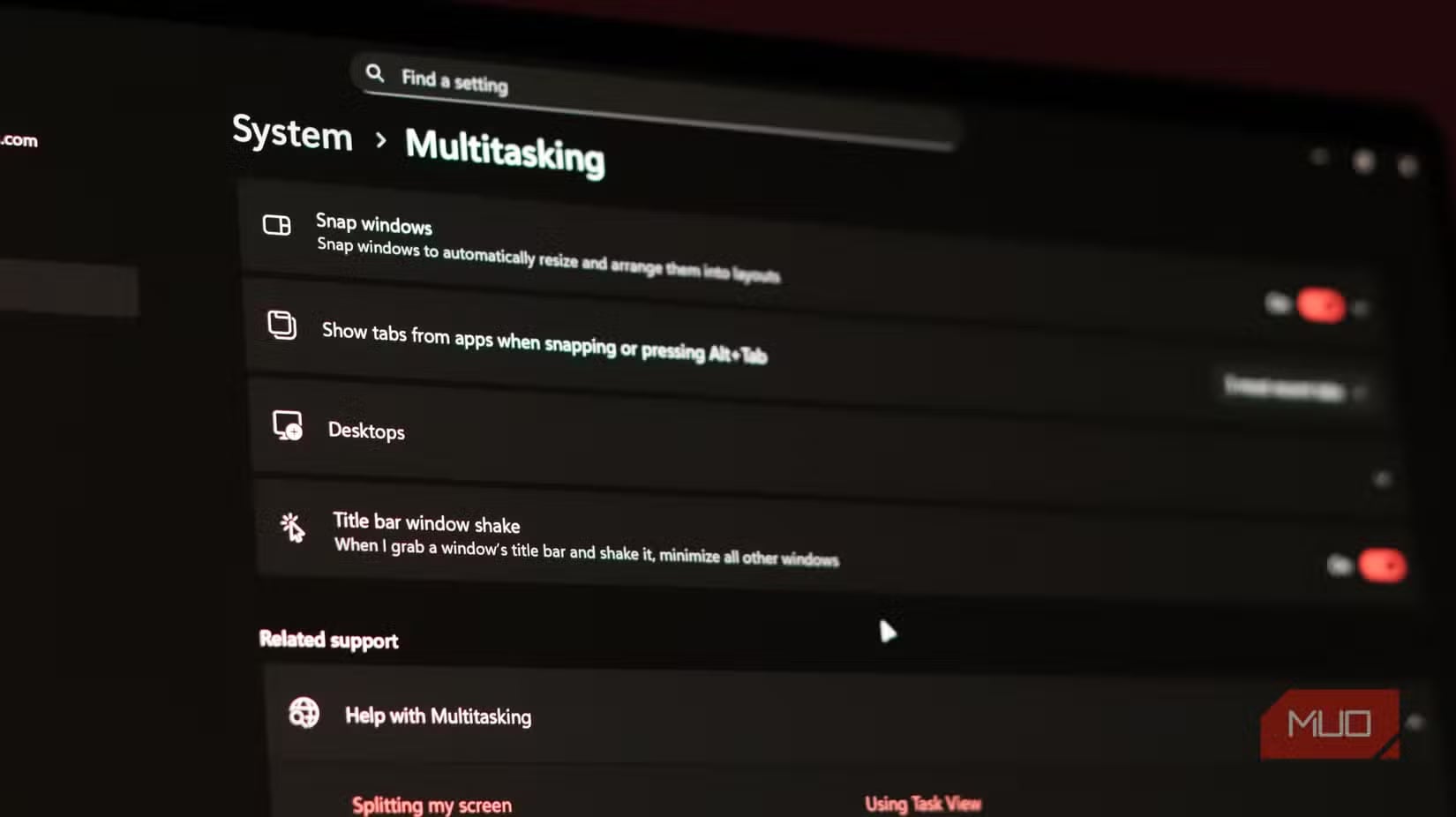
Tính năng này thực ra đã có trong Windows nhiều năm, nhưng không nhiều người biết đến. Hãy nắm thanh tiêu đề của bất kỳ cửa sổ đang mở nào và lắc thật nhanh. Bạn sẽ thấy mọi cửa sổ khác ngay lập tức thu nhỏ, chỉ để lại cửa sổ hiện tại của bạn. Bạn có thể bật tính năng này trong Cài đặt Đa nhiệm (Multitasking settings) trong ứng dụng Cài đặt Windows nếu nó không hoạt động mặc định.
Nghe có vẻ hơi "mẹo vặt" lúc đầu, nhưng nó thực sự rất hữu ích với mình. Trước đây, mình thường nhấn Windows + D để thu nhỏ tất cả ứng dụng rồi mới mở ứng dụng mình muốn. Giờ đây chỉ cần một cửa động tác chuột nhanh là đã làm được điều tương tự.