
Cách kiểm tra những thiết bị nào đang kết nối vào Wi-Fi của nhà bạn và cách hạn chế điều đó
Đừng để hàng xóm "mượn ké" kết nối internet nhà bạn. Đây là cách truy tìm những ai xài chùa và cách để khắc phục và có một kết nối tôt·.
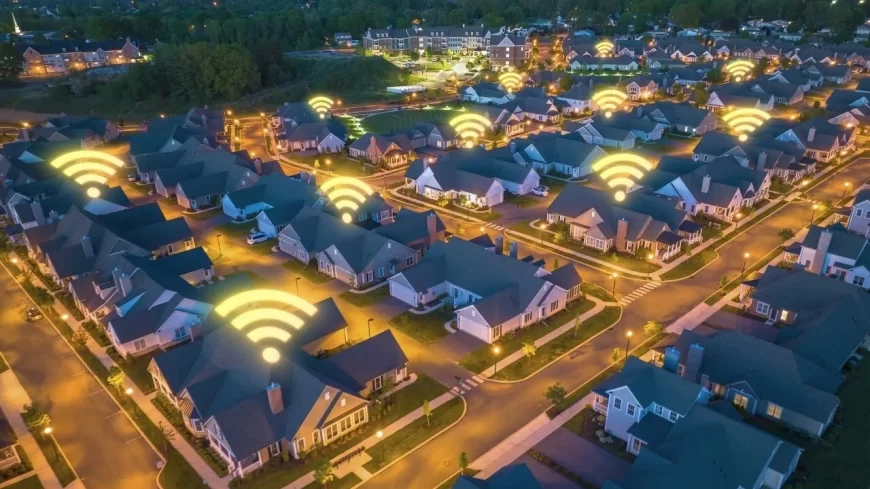
Mạng nhà bạn đang chậm hơn bình thường một chút? Bạn có thấy thiết bị lạ trong File Explorer hay khi phát nội dung lên TV không? Nếu nghi ngờ hàng xóm đang xài chùa Wi-Fi, đây là vấn đề cần xử lý ngay lập tức.
Kể cả khi họ chỉ dùng internet của bạn để xem Netflix, việc stream liên tục cũng có thể ngốn băng thông của bạn. Dù cho mạng nhà bạn có dư dả vài luồng truy cập, bạn cũng không muốn hàng xóm có quyền truy cập vào mạng và tất cả các máy tính kết nối trong đó. Họ có thể tấn công thiết bị thông minh của bạn, truy cập file dùng chung, phát tán mã độc, thậm chí đánh cắp thông tin cá nhân và mật khẩu.
Vì vậy, hãy đảm bảo mọi thiết bị kết nối mạng đều đáng tin cậy. Rất may, hiện có những công cụ hoàn toàn miễn phí cho phép bạn kiểm tra tất cả thiết bị đang kết nối với mạng của mình. Dưới đây là cách phát hiện và loại bỏ những kẻ xài chùa.
Cách xem tất cả thiết bị đang kết nối mạng của bạn
Người dùng Windows có thể tải xuống chương trình miễn phí có tên Wireless Network Watcher. Cuộn xuống mục Feedback, nhấp vào Download Wireless Network Watcher (dạng file Zip) để cài đặt. Mở chương trình lên, quá trình quét sẽ bắt đầu ngay lập tức. Thao tác này có thể mất một hoặc hai phút – bạn sẽ biết nó đang hoạt động khi thấy dòng chữ "Scanning..." ở góc dưới bên trái.
Khi hoàn tất, thông báo trên sẽ biến mất và danh sách tất cả thiết bị đang kết nối với mạng của bạn sẽ hiện ra. Lúc này, bạn có thể xác định thiết bị nào thuộc về mình. Danh sách có thể hơi khó hiểu, đặc biệt nếu bạn không rành về công nghệ, nhưng đừng lo. Tạm thời hãy bỏ qua các cột Địa chỉ IP và Địa chỉ MAC. Với Wireless Network Watcher, bạn chỉ cần tập trung vào hai cột: Tên thiết bị (Device Name) và Hãng bộ điều hợp mạng (Network Adapter Company).
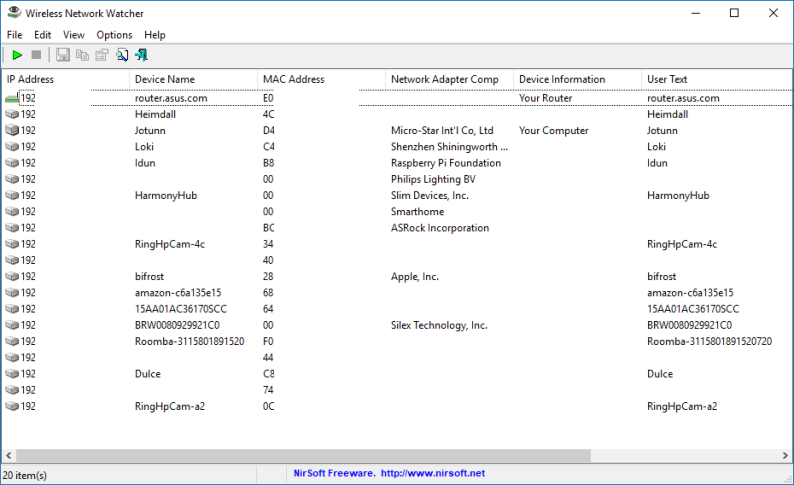
Chẳng hạn, trong Wireless Network Watcher, một thiết bị có tên "Dulce" xuất hiện đó là tên của MacBook. Một thiết bị khác không hiển thị tên nhưng có nhà sản xuất bộ điều hợp mạng là "Philips Lighting BV", rất có thể là trung tâm kết nối của hệ thống đèn Philips Hue. Nhiều thiết bị sẽ không có tên nhận dạng rõ ràng, nhưng bạn có thể nhấp đúp vào từng thiết bị để thêm ghi chú nhận dạng riêng, giúp việc phân loại trở nên dễ dàng hơn.
Đối với người dùng Mac, hầu hết các ứng dụng dạng này thường có giá cao hoặc tồn tại một số hạn chế nhất định. LanScan là một lựa chọn khá ổn, cung cấp các tính năng tương tự Wireless Network Watcher. Ngoài ra, bạn cũng có thể tra cứu thông tin này ngay trong trang cài đặt của router. Ứng dụng Fing trên iPhone cũng là một gợi ý đáng thử.
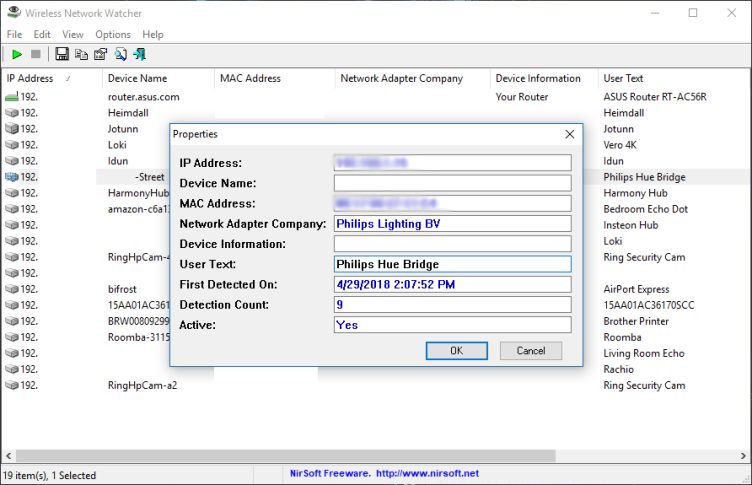
Kiểm tra danh sách thiết bị trong giao diện quản trị router
Trong giao diện này, hãy tìm các mục như Attached Devices hoặc Client List. Router sẽ hiển thị danh sách thiết bị tương tự Wireless Network Watcher, nhưng thông tin có thể có đôi chút khác biệt. Khi đối chiếu các thiết bị không xác định giữa hai danh sách, một thiết bị hiển thị tên nhà sản xuất là "AzureWave Technology, Inc" trên giao diện router nhưng lại không có trong Wireless Network Watcher. Tra cứu nhanh trên web cho thấy đó chính là hệ thống tưới tiêu Rachio – từ đó có thể ghi chú và xác định rõ.
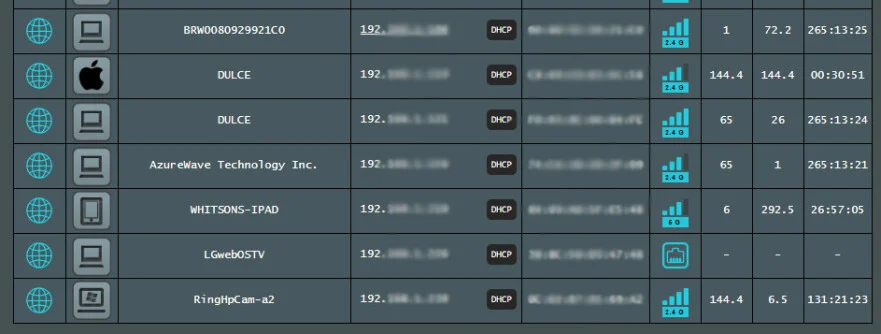
Nếu vẫn còn thiết bị chưa nhận dạng được, hãy kiểm tra lại toàn bộ các thiết bị kết nối internet trong nhà có thể bạn đã bỏ sót. Chẳng hạn, một chiếc Amazon Echo không xuất hiện trong danh sách, nhưng sau khi kiểm tra ứng dụng Alexa trên điện thoại và đối chiếu địa chỉ MAC, có thể xác định đó chính là một trong những thiết bị không tên trong Wireless Network Watcher. Nếu mọi việc suôn sẻ, bạn sẽ nhận diện được tất cả thiết bị trong mạng. Trường hợp vẫn còn thiết bị lạ, rất có thể ai đó ngoài kia đang truy cập trái phép vào mạng Wi-Fi của bạn.
Tăng cường bảo mật cho mạng Wi-Fi của bạn
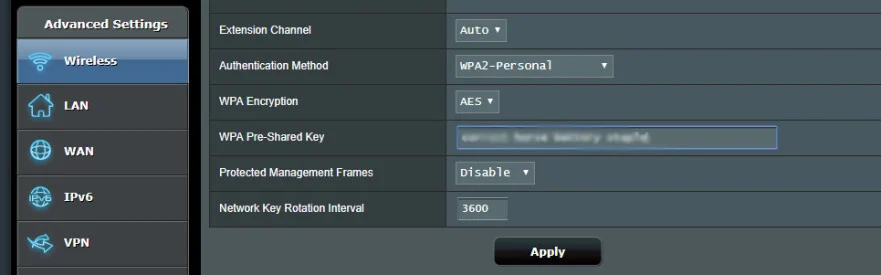
Cuối cùng, bạn chỉ cần đổi mật khẩu là đủ. Hãy quay lại giao diện quản trị router, tìm mục thay đổi mật khẩu (thường nằm trong phần Wireless). Tất nhiên, bạn sẽ phải kết nối lại toàn bộ thiết bị của mình, nhưng điều đó xứng đáng để đảm bảo rằng mọi thiết bị trong mạng đều thuộc quyền kiểm soát của bạn.
Nếu router chưa được đặt mật khẩu, bạn bắt buộc phải thiết lập ngay và cần chọn mật khẩu đủ mạnh. Không có mật khẩu, thông tin cá nhân của bạn sẽ trở thành miếng mồi ngon cho bất kỳ tin tặc nghiệp dư nào tình cờ đi ngang qua. Hãy chọn loại mật khẩu WPA2 hoặc WPA3 để đảm bảo độ bảo mật cao, đồng thời tắt tính năng WPS vì đây là lỗ hổng giúp kẻ gian dễ dàng đánh cắp mật khẩu Wi-Fi của bạn.
Nếu muốn chia sẻ Wi-Fi cho khách mà vẫn đảm bảo an toàn cho thiết bị và dữ liệu cá nhân, các tính năng chia sẻ không dây và mạng khách (guest network) trên router sẽ là những lựa chọn an toàn hơn.