
Microsoft nói rằng ứng dụng này có thể giúp tăng tốc PC của bạn
Bạn có thể chi tiền cho các công cụ tối ưu hóa PC của bên thứ ba để cải thiện hiệu suất, nhưng Microsoft PC Manager tuyên bố mang lại những lợi ích tương tự hoàn toàn miễn phí. Mình đã đưa nó vào thử nghiệm và đây là kết quả.
Nếu bạn sở hữu một chiếc PC Windows đời mới, các vấn đề về hiệu suất hàng ngày có vẻ đã trở thành dĩ vãng. Tuy nhiên, các hoạt động ngốn nhiều tài nguyên như chơi game hay chỉnh sửa video sẽ luôn được hưởng lợi từ sức mạnh tối đa bạn có thể cung cấp. Và nếu PC của bạn đã cũ, việc ép từng chút tốc độ cuối cùng từ hệ thống lại càng trở nên quan trọng hơn.
Bạn có thể thử các tiện ích của bên thứ ba như Ashampoo WinOptimizer, CCleaner hay Iolo System Mechanic để tăng hiệu suất, nhưng các ứng dụng này thường tốn phí và có thể gây xung đột với phần mềm hiện có. Bản thân Windows cũng có những công cụ giúp PC chạy nhanh hơn như Storage Sense hay bảng điều khiển Performance Options, dù chúng không phải là giải pháp toàn diện và cũng không được tập trung ở một nơi tiện lợi.
Giờ đây, Microsoft cung cấp một ứng dụng hợp nhất, tinh gọn, tập hợp tất cả các cài đặt tối ưu hóa hiệu suất của Windows: PC Manager. Và nó hoàn toàn miễn phí. Công ty thậm chí còn tuyên bố rằng nó "cải thiện hiệu suất PC chỉ với một cú nhấp chuột", vì vậy mình đã tiến hành kiểm tra xem nó hoạt động hiệu quả như thế nào trong thế giới thực. Đây là những gì mình tìm thấy.
Cách tải Microsoft PC Manager
PC Manager có sẵn để tải xuống từ Microsoft Store, và trang web chuyên dụng của nó sẽ đưa bạn đến đó. Ứng dụng này hoạt động trên cả Windows 10 và 11, nhưng mình khuyên bạn nên thực hiện các biện pháp bảo mật nếu vẫn đang sử dụng phiên bản hệ điều hành cũ hơn. Ứng dụng hoạt động trên cả PC dùng kiến trúc Arm và x86 truyền thống.
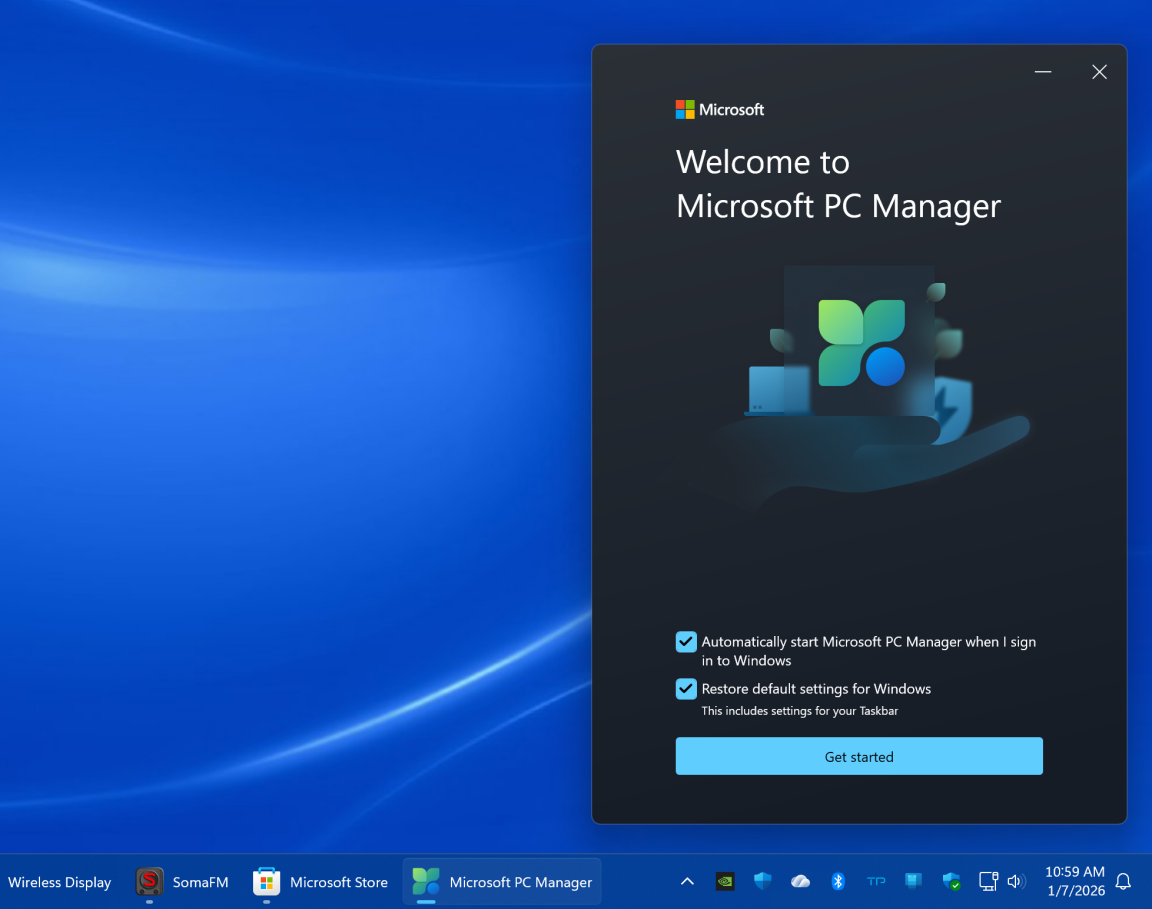
Lần đầu tiên chạy ứng dụng, một hộp thoại trải nghiệm chào mừng (Welcome) sẽ xuất hiện với các tùy chọn để khởi động ứng dụng tự động khi bạn đăng nhập vào Tài khoản Microsoft. Có một tùy chọn hộp kiểm để khôi phục cài đặt mặc định cho Windows, mặc dù mình đã không chọn nó vì mình đã thiết lập hệ thống theo cách mình muốn. Các hộp này được chọn theo mặc định, vì vậy hãy nhớ bỏ chọn nếu chúng không phù hợp với bạn.
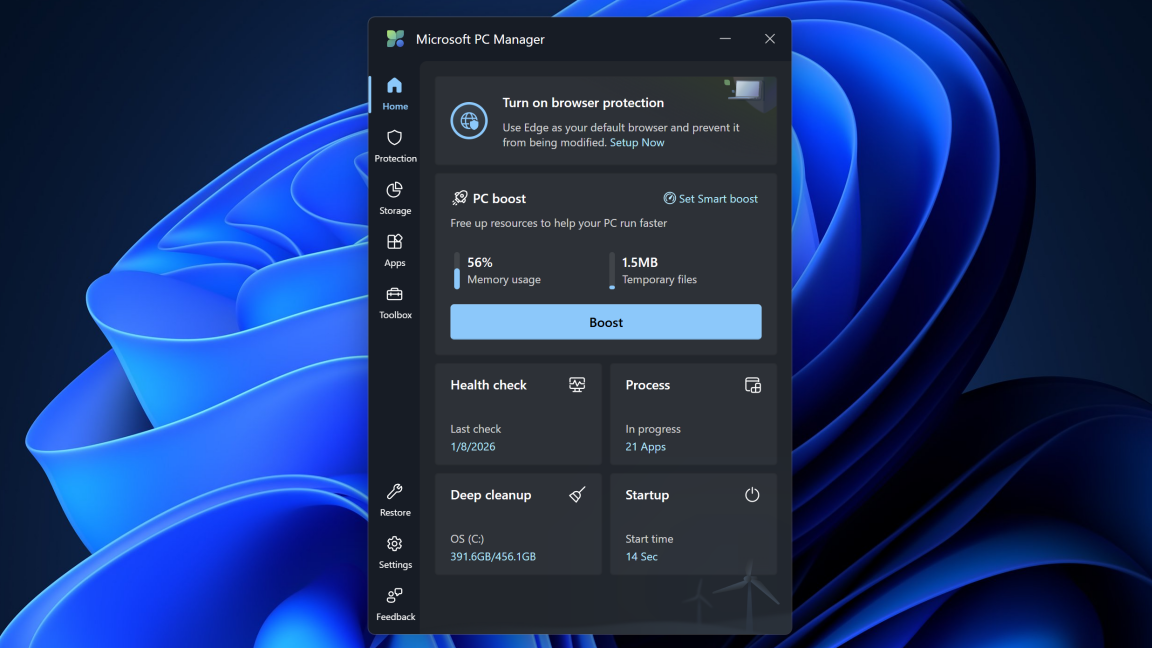
Sau khi vượt qua bảng chào mừng, bạn sẽ thấy giao diện chính của tiện ích, với một thiết kế cực kỳ rõ ràng và dễ hiểu.
PC Manager Có Thể Làm Được Gì?
PC Manager bao gồm tất cả các thành phần sau:
- PC Boost (Tăng tốc PC). Tính năng này liên quan đến việc dọn dẹp hệ thống và tối ưu hóa hiệu suất.
- Health Check (Kiểm tra Sức khỏe). Quét máy tính của bạn để tìm các vấn đề và phần mềm độc hại.
- Manage Storage (Quản lý Bộ nhớ). Windows đã cung cấp tính năng Storage Sense trong ứng dụng Cài đặt, có thể tự động dọn dẹp các tệp không cần thiết, nhưng các công cụ ở đây đi xa hơn một bước.
- Pop-Up Management (Quản lý Cửa sổ Bật lên). Bạn có thể sử dụng công cụ này để giảm các thông báo ứng dụng gây mất tập trung.
- Toolbar (Thanh Công cụ). Ứng dụng có thể hiển thị một thanh công cụ nhỏ hiển thị trạng thái hệ thống của bạn. PC Manager cũng cung cấp một hộp công cụ (toolbox) chứa các tiện ích hệ thống, bao gồm tính năng tự động tạo phụ đề (auto-captioning) cho phát lại âm thanh và video trên PC, một máy ghi âm, và nhiều hơn nữa.
Mình sẽ hướng dẫn bạn qua trải nghiệm của mình với từng tính năng dưới đây.
Tăng tốc PC
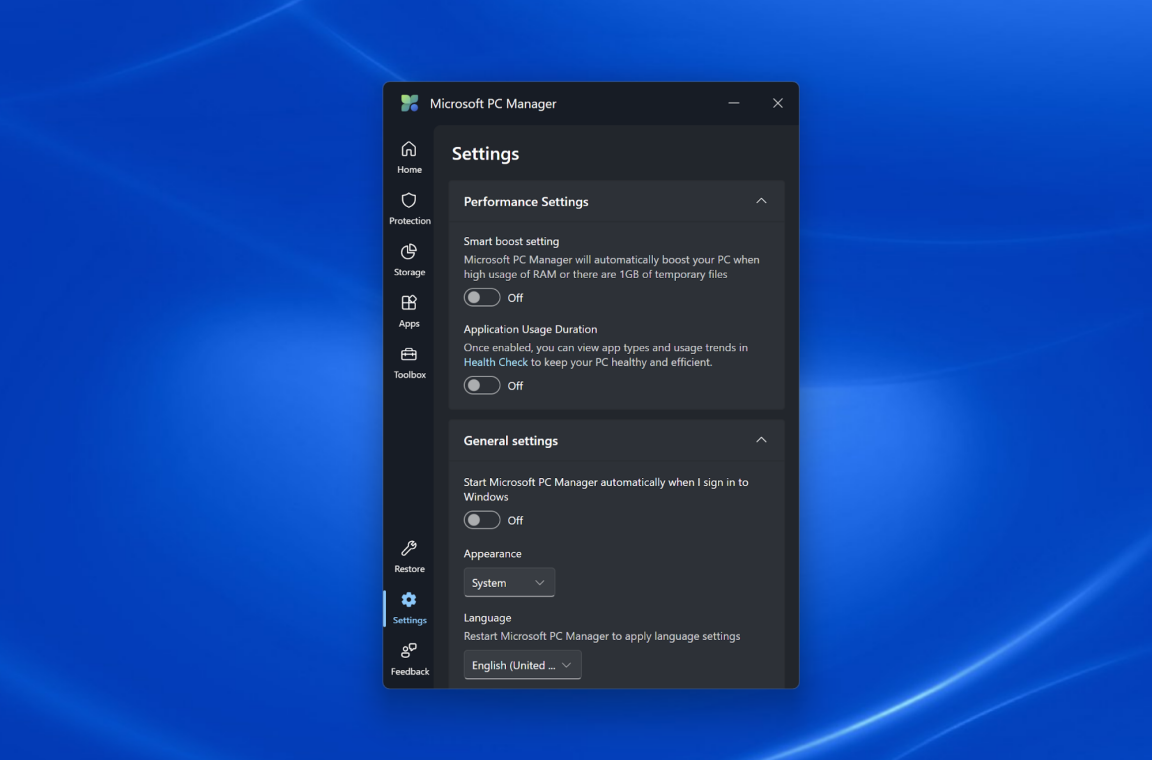
Có lẽ điểm hấp dẫn nhất trong giao diện của PC Manager là nút Boost lớn màu xanh nhạt. Khi bạn nhấn vào nút này, tiện ích sẽ giải phóng bộ nhớ hệ thống bằng cách đóng các tiến trình không cần thiết và xóa các tệp tạm thời. Một tùy chọn thay thế là Set Smart Boost, tính năng này sẽ phát hiện tình trạng sử dụng bộ nhớ cao và tự động chạy Boost.
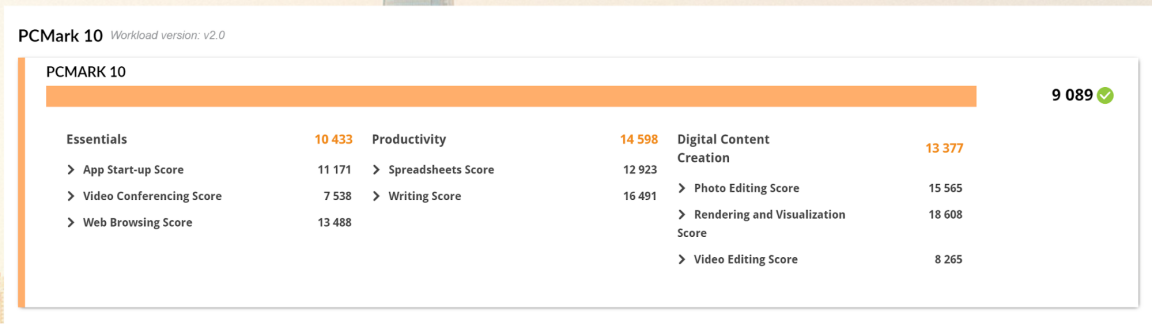
Mình đã kiểm tra mức sử dụng RAM trong Trình quản lý tác vụ trước và sau khi nhấp vào Boost, và phát hiện ra rằng mức sử dụng bộ nhớ hệ thống đã giảm 5%. Mình cũng đã chạy điểm chuẩn PCMark 10 trước và sau khi chạy Boost trên PC thử nghiệm của mình. Mình sử dụng máy Windows 11 với CPU Core i7 thế hệ thứ 12 tốc độ 3.6GHz, card đồ họa Nvidia GeForce RTX 3060i, 16GB RAM và SSD 512GB Samsung PM9A1 PCIe 4.0 NVMe.
Dưới đây là kết quả PCMark trước khi chạy Boost:
Và đây là kết quả sau khi chạy:
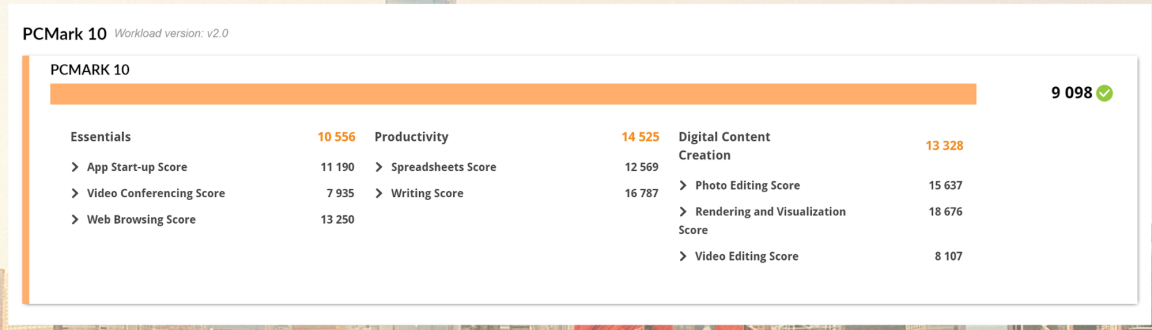
Như bạn có thể thấy, kết quả của mình sau khi chạy Boost của PC Manager đã tốt hơn 9 điểm. Đó không phải là một con số lớn, nhưng một số điểm thành phần cho thấy sự khác biệt lớn hơn. Điều kỳ lạ là một số điểm lại giảm xuống. Cải thiện đáng kể nhất là ở điểm Video Conferencing (Hội nghị Truyền hình), tăng vọt 5.3%. Kết quả cho thấy tác vụ Writing (Viết) và Photo Editing (Chỉnh sửa Ảnh) lần lượt tăng 1.8% và 0.5%. Mức giảm lớn nhất là 2.7% cho tác vụ Spreadsheets (Bảng tính), tiếp theo là 1.9% cho tác vụ Video Editing (Chỉnh sửa Video).
Mặc dù mình không nhận thấy bất kỳ sự khác biệt đáng kể nào về hiệu suất, nhưng sự cải thiện có thể lớn hơn nếu PC của bạn có phần cứng kém mạnh mẽ hơn hoặc bị bừa bộn hơn.
Health Check
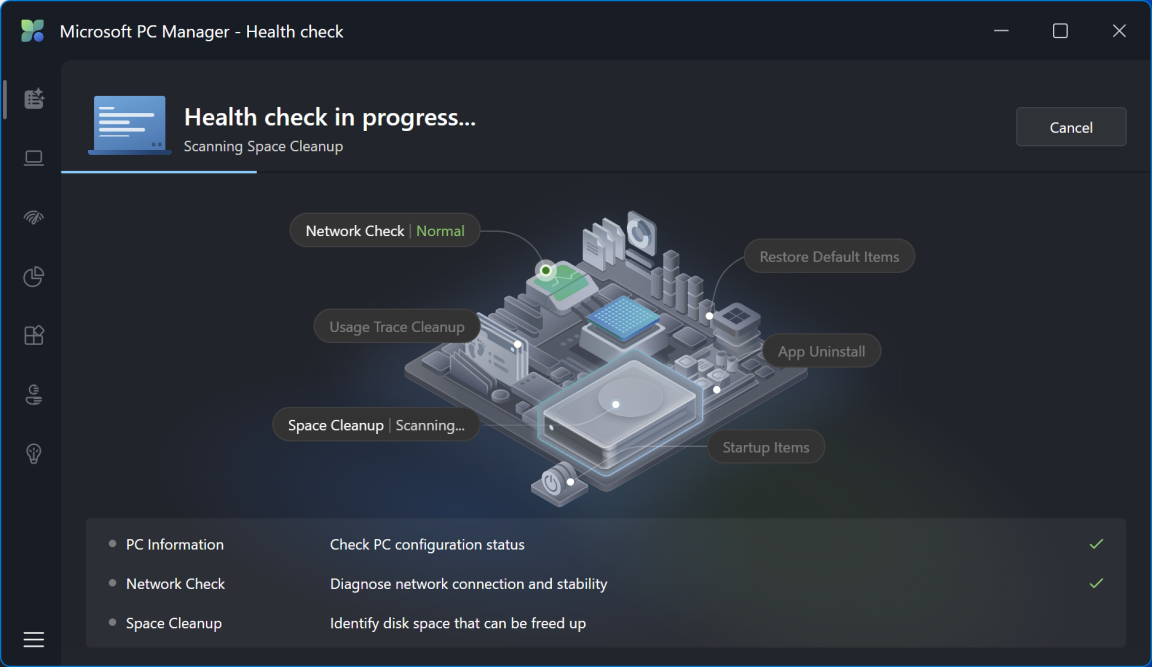
Nghe có vẻ hơi tẻ nhạt, nhưng Health Check thực sự là một trong những tính năng hữu ích và thú vị nhất trong tiện ích này. Nó hiển thị một hình ảnh trực quan sinh động về các thành phần hệ thống khi chúng được kiểm tra, và sau đó tạo ra một báo cáo nêu bật các lĩnh vực cần cải thiện.
Như bạn có thể thấy bên dưới, bạn có thể chọn các danh mục để tối ưu hóa và nhấp vào Optimize Now (Tối ưu ngay). Mình có một lượng đáng kể các khoản mục lưu trữ và dấu vết sử dụng (các tệp nhỏ và cài đặt mà chương trình để lại), cũng như một vài ứng dụng cần gỡ cài đặt vì đã không sử dụng chúng hơn 30 ngày. PC Manager cũng kiểm tra mạng của bạn; máy của mình hiển thị một vòng tròn màu xanh lá cây cho thấy trạng thái tuyệt vời.
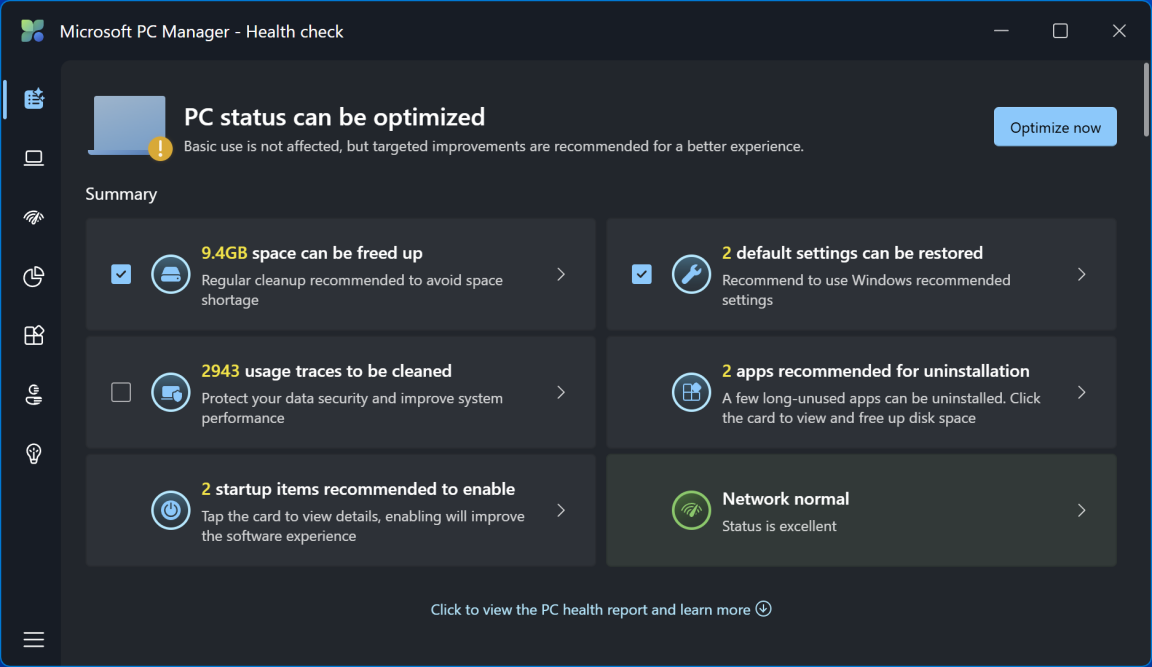
Bạn có thể nhấp vào các mũi tên bên cạnh mỗi danh mục để được giải thích thêm. Mình tò mò về các cài đặt mặc định mà nó muốn khôi phục và phát hiện ra đó là đặt lại thanh tác vụ và tự động khởi động PC Manager – cả hai điều mình đều không muốn thực hiện.
Cuộn xuống trong cửa sổ này sẽ hiển thị các thông tin hệ thống và cài đặt hữu ích khác. Ví dụ, nó hiển thị thông tin hệ thống của mình, bao gồm model bo mạch chủ, bộ điều hợp mạng và card âm thanh. Bạn cũng có thể xem tất cả dữ liệu ứng dụng đang chiếm dụng không gian mà tiện ích có thể xóa giúp bạn, bao gồm các mục như tệp tối ưu hóa phân phối (delivery optimization files), bộ nhớ đệm bóng đổ DirectX (DirectX shader cache), tệp tạm thời và tệp hình thu nhỏ (thumbnail). Bạn có thể chạy từng tối ưu hóa riêng biệt tại đây.
Mình đã chạy tất cả các tối ưu hóa được đề xuất và PC Manager báo cáo rằng mình đã giải phóng 9.1GB dung lượng ổ đĩa và dọn sạch 2,915 dấu vết sử dụng.
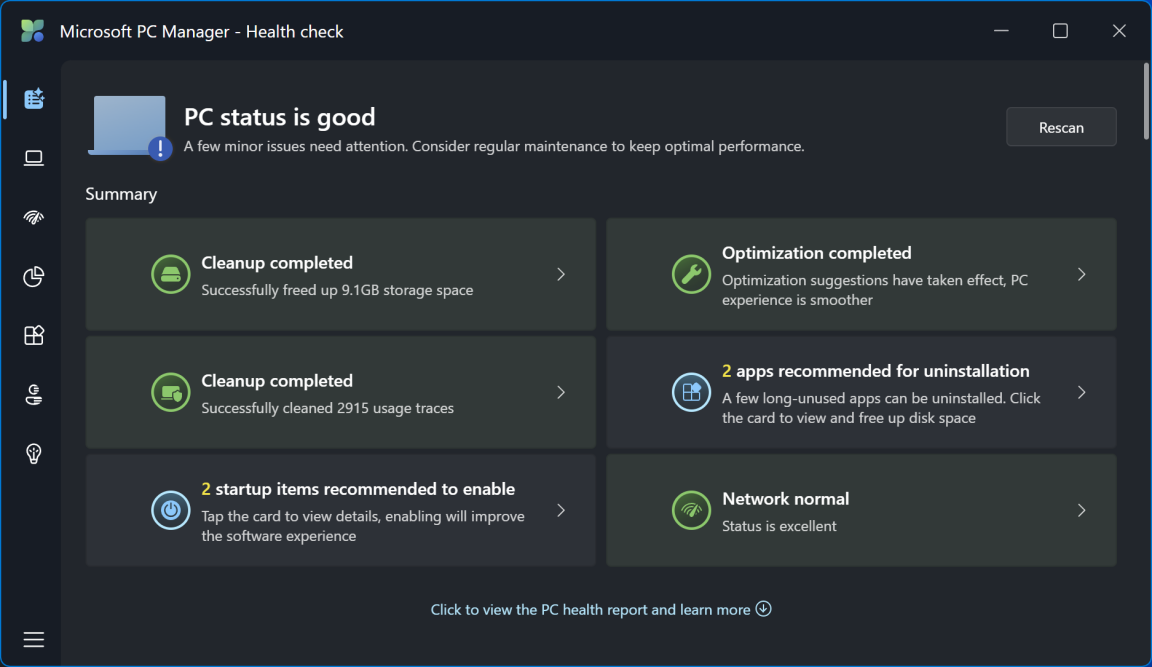
Sau đó, ứng dụng xác định một vài vấn đề nhỏ khác cần giải quyết. Mình chạy quét hệ thống lại và giải phóng thêm 15.3MB dung lượng lưu trữ và ba dấu vết sử dụng – quá nhỏ so với lần quét đầu tiên, nhưng tại sao lại không tận dụng từng chút tài nguyên cuối cùng của PC?
Mình chạy PCMark một lần nữa sau khi tối ưu hóa này và nhận thấy hiệu suất được cải thiện đáng kể hơn so với chỉ chạy Boost đơn thuần, tăng 48 điểm.
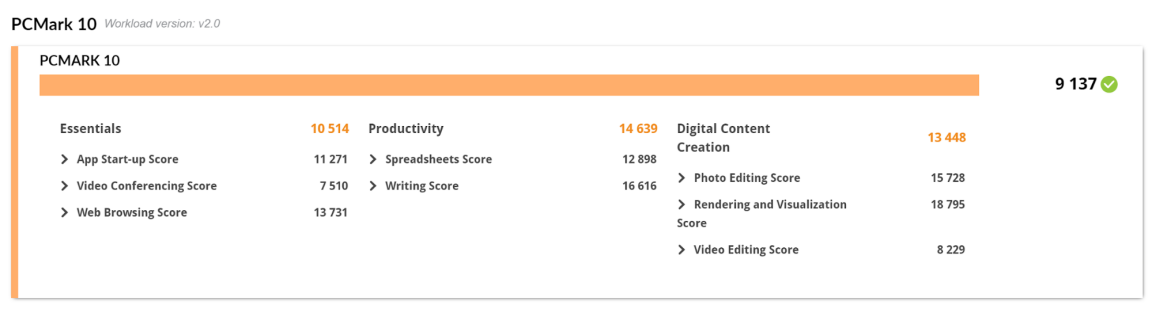
Một lần nữa, không có điểm thành phần nào thay đổi đáng kể và một số giảm nhẹ. PCMark tính toán điểm số chính để đánh giá hiệu suất tổng thể, và trong trường hợp này, nó đã được cải thiện.
Dọn dẹp sâu (Deep Cleanup)
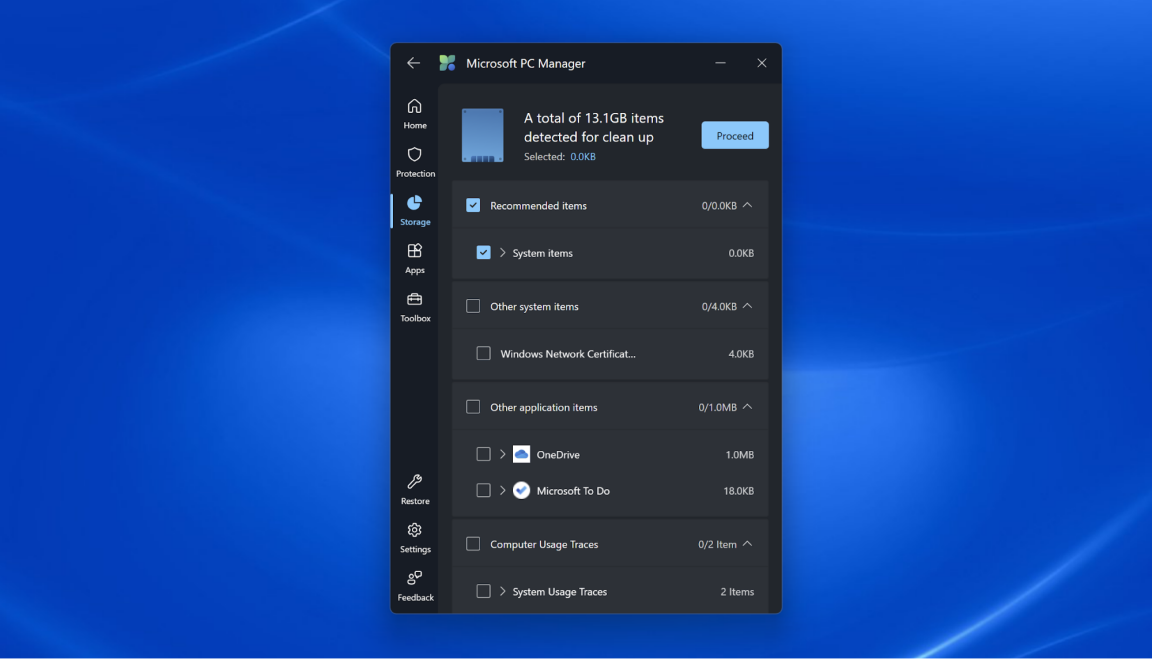
Tính năng Deep Cleanup đã phát hiện thêm 13GB có thể dọn dẹp khỏi PC của mình. Dung lượng này bao gồm nhiều dữ liệu ứng dụng hơn, chẳng hạn như các bộ nhớ đệm. "Thủ phạm" lớn nhất của mình là Slack, với dữ liệu bộ nhớ đệm lên tới 778MB. Deep Cleanup cũng tìm kiếm các mục hệ thống không cần thiết, bao gồm tệp nhật ký (log files), tệp tạm thời, tệp trong Thùng rác và dữ liệu Widget.
Quản lý bộ nhớ (Storage Management)
Bạn có thể tìm hiểu sâu hơn về bộ nhớ PC của mình thông qua trang Quản Lý Bộ Nhớ. Phần này hiển thị sơ đồ phân tích chi tiết việc sử dụng ổ đĩa theo các danh mục: ứng dụng, mục khác, Thùng rác, hệ thống và người dùng. Nếu bạn nhấp vào biểu đồ đó trong cửa sổ PC Manager chính, một cửa sổ Tổng quan Bộ nhớ (Storage Overview) chuyên dụng sẽ mở ra. Tại đây, bạn có thể quét và dọn dẹp các tệp lớn, xóa các tệp trùng lặp và quản lý các bản tải xuống. Mình đặc biệt thích tùy chọn Smart Select, cho phép bạn loại bỏ các tệp trùng lặp, giúp bạn tiết kiệm thời gian xem xét từng cái một.
Quản lý tiến trình ứng dụng
Bất kỳ người dùng PC thành thạo nào cũng biết mở Trình Quản lý Tác vụ (Task Manager) để tìm và kết thúc các tiến trình chương trình không phản hồi hoặc không mong muốn, nhưng PC Manager giúp việc này trở nên đơn giản hơn với giao diện rõ ràng, cung cấp nút Kết thúc (End) cho từng mục trong phần Ứng dụng (Apps). Điều này đặc biệt hữu ích cho các ứng dụng vẫn tiếp tục chạy tiến trình ngay cả khi bạn nghĩ rằng mình đã đóng chúng (Adobe Creative Cloud là một "thủ phạm" đáng chú ý). Tuy nhiên, bạn chỉ có thể sắp xếp chúng theo thứ tự bảng chữ cái, trong khi Trình Quản lý Tác vụ cho phép sắp xếp theo mức sử dụng CPU, mức sử dụng bộ nhớ, nhà phát hành, v.v.
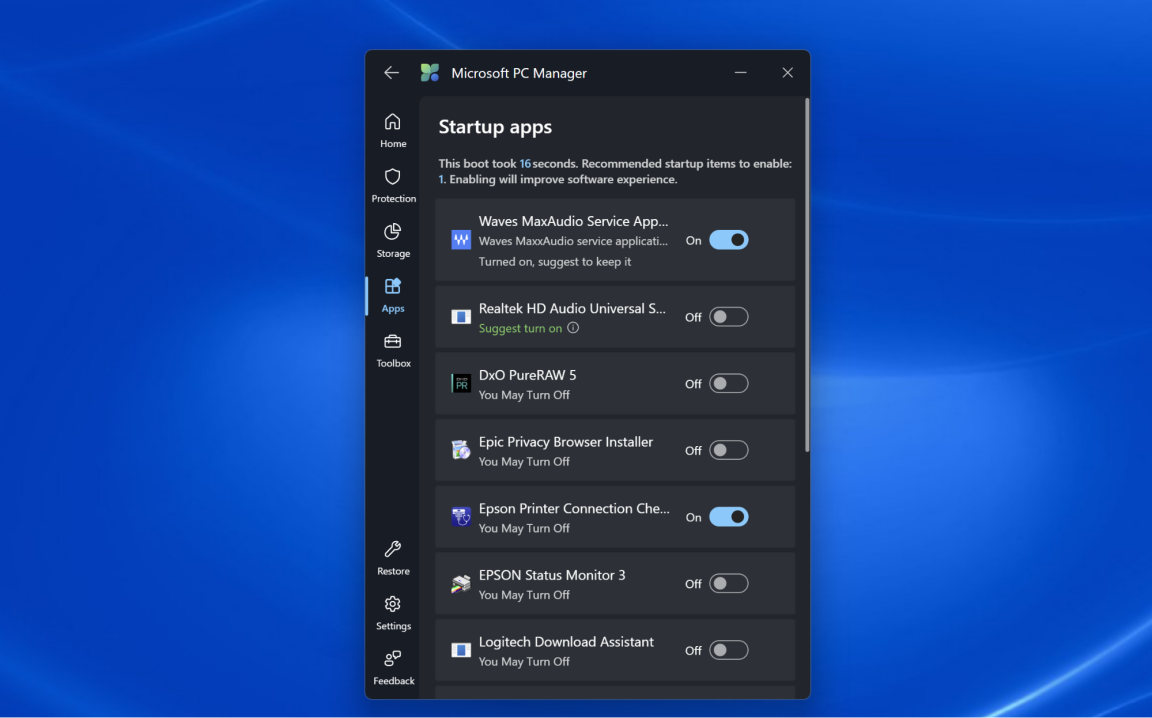
Cả PC Manager và Trình Quản lý Tác vụ đều cho phép bạn kiểm soát ứng dụng nào tự động khởi động khi bạn bật PC. Một lần nữa, ứng dụng trước cung cấp giao diện đơn giản hơn, nhưng với ít tùy chọn sắp xếp hơn.
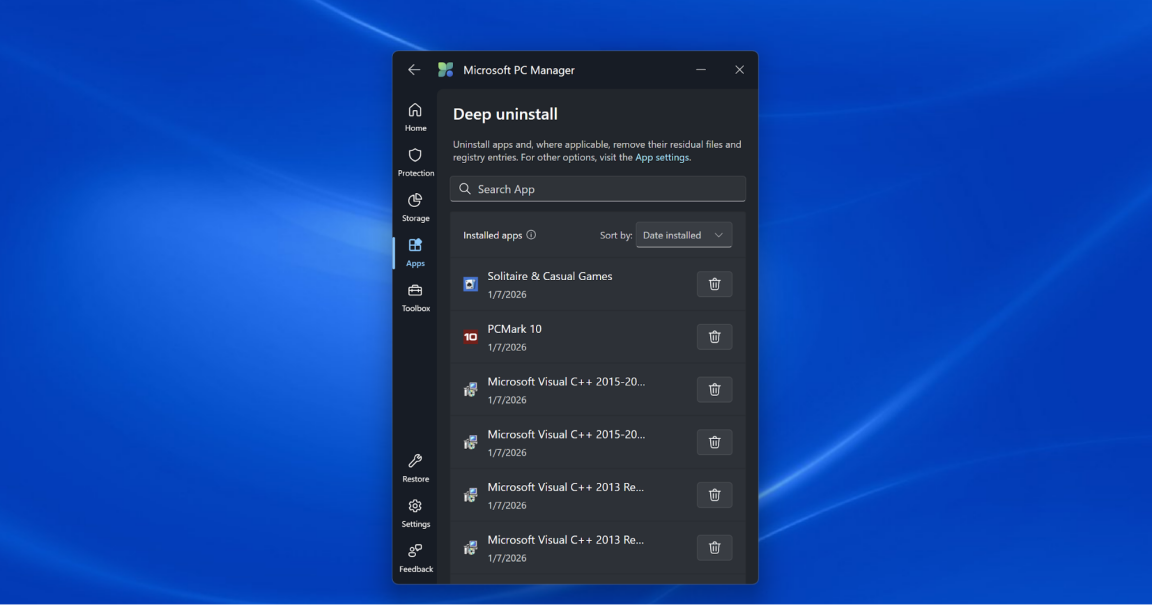
Phần Ứng dụng (Apps) cũng bao gồm tùy chọn Gỡ cài đặt Sâu (Deep Uninstall) – một tính năng phổ biến trong nhiều tiện ích dọn dẹp PC của bên thứ ba. Tùy chọn này không chỉ xóa mã ứng dụng mà còn xóa cả các mục đăng ký (registry entries) và các tệp còn sót lại. Bạn có thể sẽ ngạc nhiên về lượng dữ liệu mà một ứng dụng để lại trên ổ đĩa ngay cả sau khi bạn nghĩ rằng mình đã gỡ cài đặt nó.
Thanh công cụ
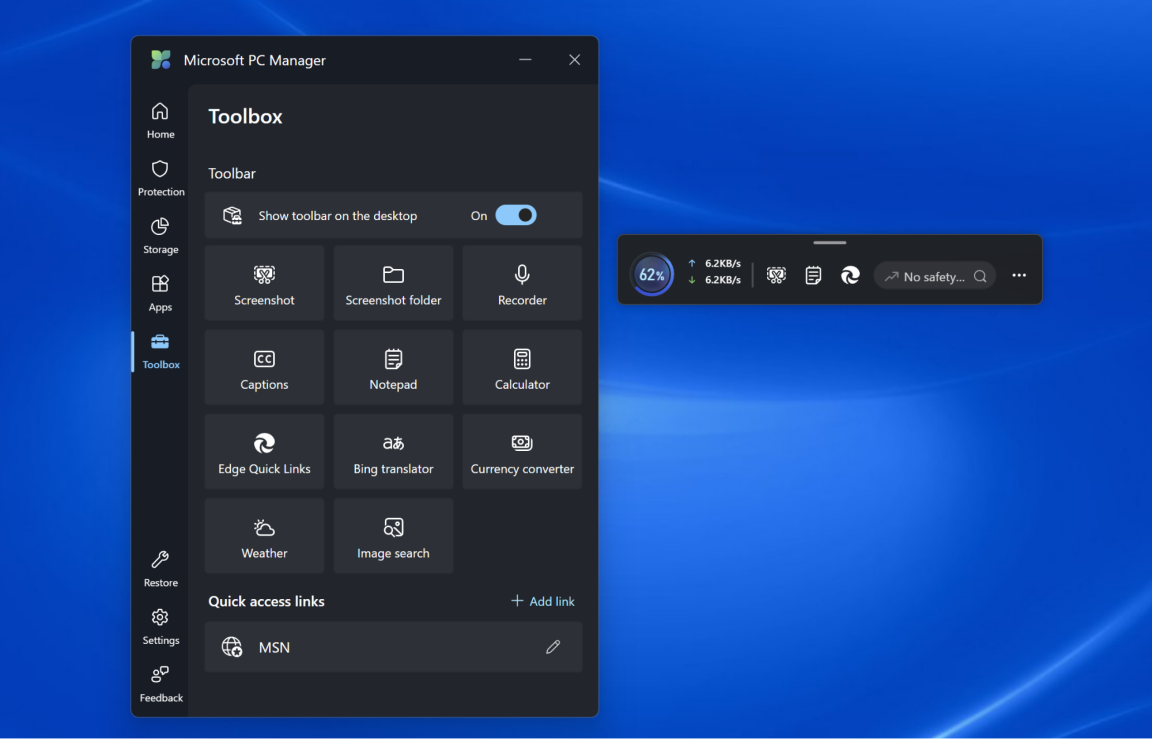
Mũi tên cuối cùng trong "ống tên" của PC Manager là Hộp Công Cụ (Toolbox). Tại đây, bạn có thể bật một thanh công cụ trên màn hình hiển thị các mục trạng thái hệ thống như mức sử dụng CPU và lưu lượng mạng, cùng với một nút tìm kiếm (thông qua Edge). Bạn có thể thêm hoặc bớt các mục khỏi thanh công cụ này, với các tùy chọn như Máy tính (Calculator), Phụ đề (Captions), Notepad, cũng như các mục dựa trên web như trình chuyển đổi tiền tệ (currency converter) và dự báo thời tiết (weather forecast). Thanh công cụ này luôn hiển thị trên cùng của các cửa sổ ứng dụng, trừ khi bạn chọn tùy chọn ẩn nó đi.
Bảo vệ hệ thống
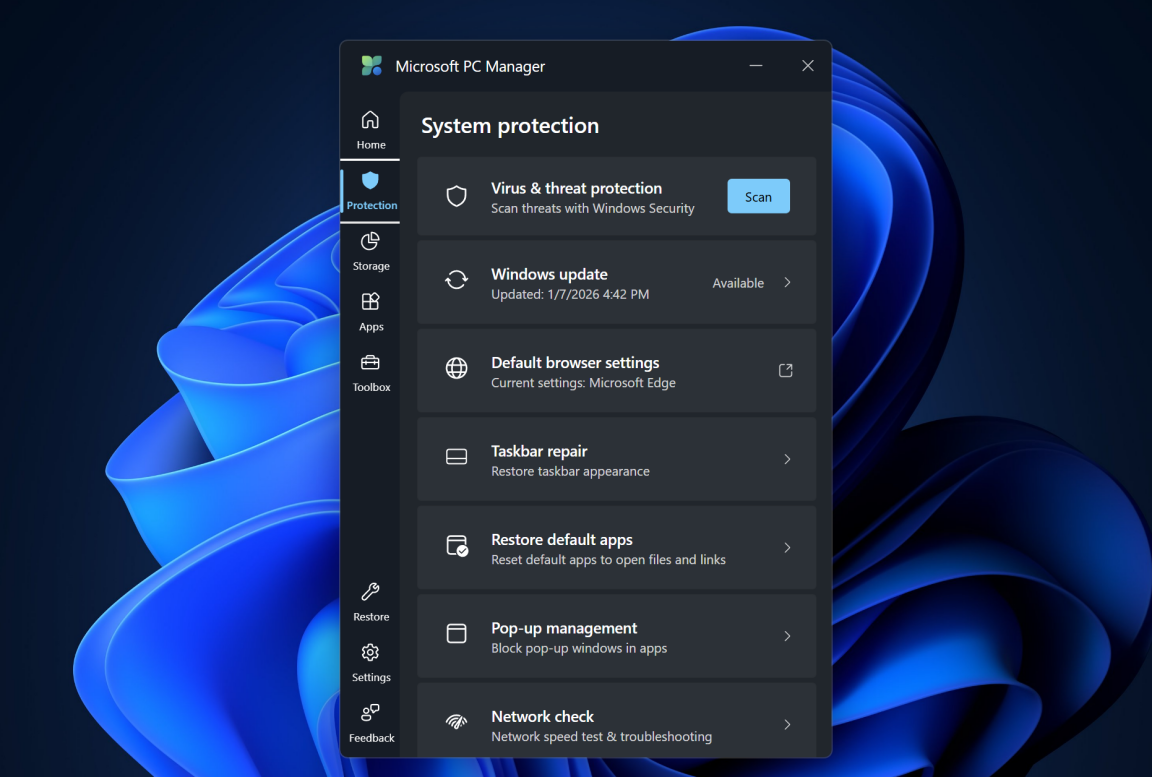
Phần này của PC Manager chỉ đơn giản là liên kết đến các tính năng bảo mật có sẵn của Windows. Từ đây, bạn có thể quét virus, cập nhật hệ điều hành và khôi phục cài đặt mặc định. Bạn cũng có thể tìm thấy một trình chặn cửa sổ bật lên (pop-up blocker), nhưng nó hoạt động với các ứng dụng thay vì các trang web. Tùy chọn Taskbar Repair (Sửa chữa Thanh tác vụ) chỉ đặt lại các tùy chọn mặc định, trong khi Network Check (Kiểm tra Mạng) tương đương với những gì bạn có trong phần Health Check đã đề cập ở trên.
PC Manager khá an toàn
Không giống như một số tiện ích dọn dẹp PC của bên thứ ba, PC Manager không làm bất cứ điều gì với registry hệ thống ngoài việc xóa các mục của những ứng dụng mà bạn sử dụng tính năng Deep Uninstall. Registry là nơi Windows lưu trữ tất cả dữ liệu về ứng dụng, phần cứng, cài đặt và khả năng của hệ thống. Thành thật mà nói, việc PC Manager không cố gắng tối ưu hóa registry là điều tốt: Các đại diện của Microsoft đã nói với tôi rằng công ty khuyến nghị không sử dụng các tiện ích can thiệp vào registry, và quả thực, rất nhiều tiện ích dọn dẹp hệ thống làm điều này hóa ra lại là phần mềm độc hại hoặc mã độc tống tiền (ransomware).