
3 cách đơn giản để mã hóa tập tin tức thì trên Windows
Nghe thì mã hóa có vẻ là một thao tác cao cấp chỉ dành cho dân công nghệ, nhưng thực tế nó không hề phức tạp đến vậy. Bạn hoàn toàn có thể bảo vệ file của mình trên Windows bằng một quy trình đơn giản, chỉ với vài cú nhấp chuột và không cần tài khoản hay đăng ký dịch vụ đám mây nào.
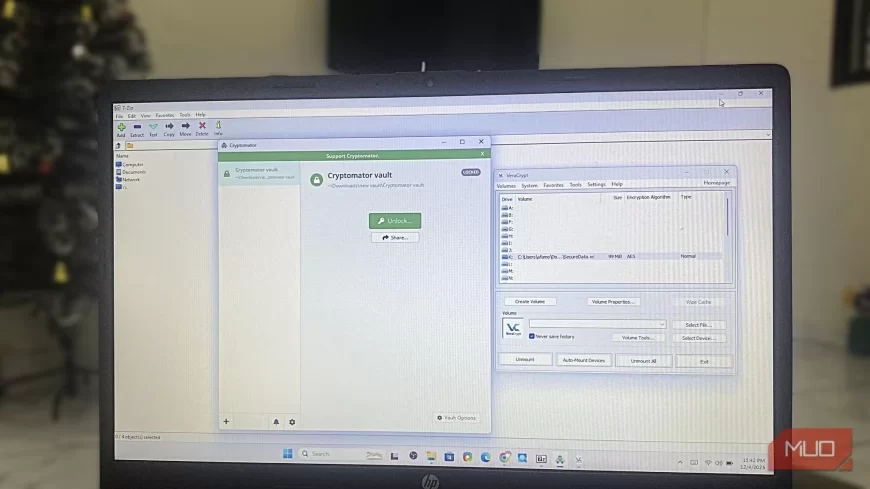
Mình đã dành nhiều thời gian để thử nghiệm mọi phương pháp khả thi, và chỉ một số ít trong số đó thực sự hiệu quả mà không đòi hỏi phải có bằng cấp về mật mã học.
Những công cụ mình ưa thích nhất đều miễn phí và, trong nhiều trường hợp, còn là mã nguồn mở. Chúng đã trở thành những công cụ mình sử dụng hàng ngày cho mọi nhu cầu mã hóa, từ từng tài liệu riêng lẻ cho đến toàn bộ thư mục. Những công cụ này hoạt động ngoại tuyến, giữ dữ liệu của bạn ở chế độ riêng tư, và chỉ yêu cầu một mật khẩu cùng vài phút thiết lập.
7-Zip-Mã hóa file nhanh, miễn phí và đơn giản với AES
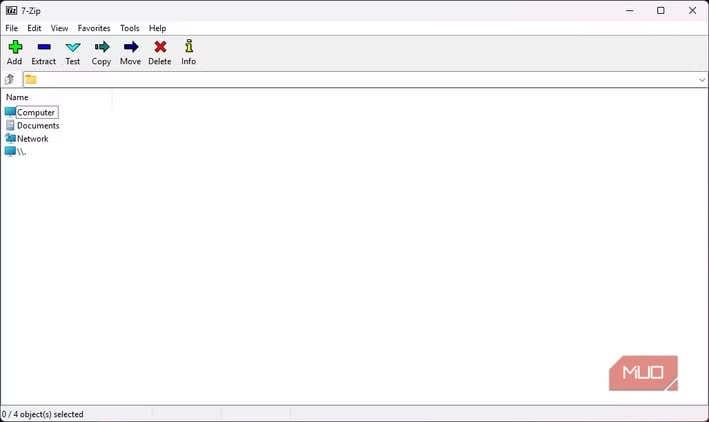
7-Zip – gọn nhẹ và đã trở thành một trong những công cụ mình cài đặt trên hầu hết các máy tính. Nó cung cấp một trong những tùy chọn mã hóa nhanh nhất và đơn giản nhất, và không yêu cầu tài khoản. Mình dùng nó rất nhiều khi cần lưu trữ bản sao lưu cá nhân, hoặc trước khi chia sẻ các file nhạy cảm trực tuyến.
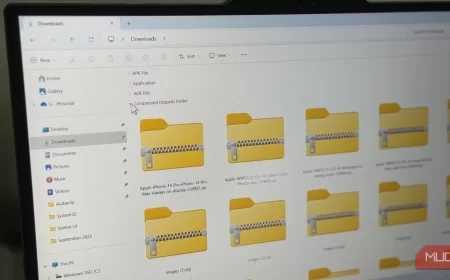
Điểm mạnh là nó mã hóa hầu hết mọi loại file – tài liệu, hình ảnh, video và bảng tính. Nó cho phép bạn bật mã hóa AES-256 cho cả tên file và nội dung file, giữ dữ liệu của bạn an toàn ngay cả khi ai đó có được file đó. 7-Zip còn nén file thành một kho lưu trữ duy nhất.
Để mã hóa file với 7-Zip:
-
Chọn file hoặc các file cần mã hóa.
-
Nhấp chuột phải và chọn Choose more options.
-
Điều hướng đến: 7-Zip -> Add to archive.
-
Trong mục Encryption, nhập mật khẩu của bạn, sau đó nhấn OK – mã hóa sẽ được áp dụng ngay lập tức.
Hạn chế khi dùng 7-Zip là bạn phải quản lý bản sao cẩn thận vì các file gốc vẫn sẽ nằm trên hệ thống trừ khi bạn xóa chúng thủ công. 7-Zip rất tiện lợi cho việc chia sẻ nhanh cũng như sao lưu dài hạn.
VeraCrypt-Tạo container và ổ đĩa mã hóa bảo mật tối đa
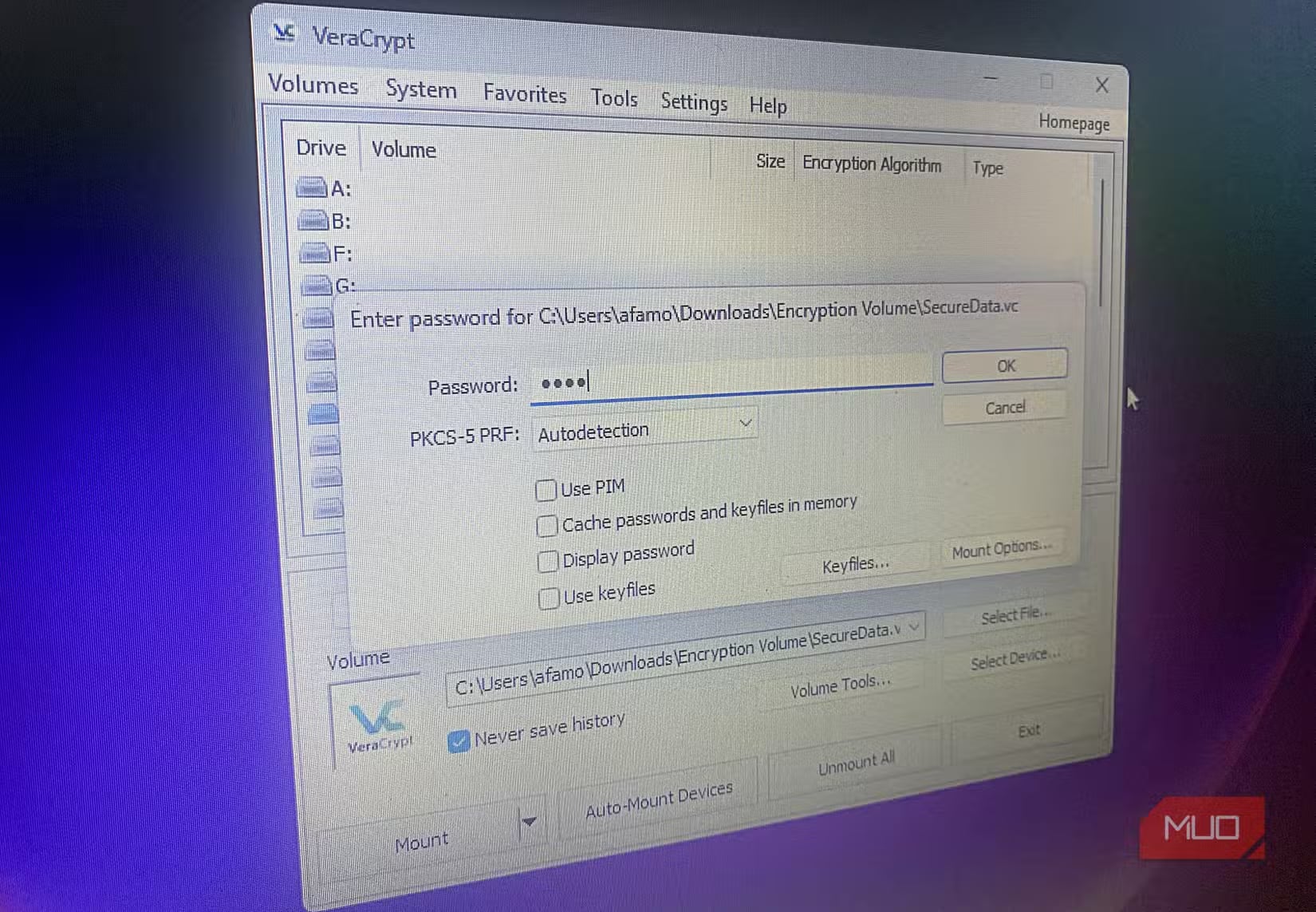
VeraCrypt là lựa chọn "hạng nặng" mình dùng khi cần nhiều hơn mã hóa từng file riêng lẻ. Mình cũng sử dụng nó để mã hóa hồ sơ tài chính và dự án cá nhân trước khi tải lên đám mây. Sử dụng VeraCrypt giống như cất file nhạy cảm trong một két sắt kỹ thuật số vì nó cho phép bạn tạo các ổ đĩa hoặc container mã hóa ảo.
Đây là một trong những lựa chọn tốt nhất để mã hóa ổ đĩa ngoài. Nó hỗ trợ nhiều thuật toán mã hóa như AES, Twofish và Serpent. Dù AES đã đủ cho hầu hết nhu cầu cá nhân, mình vẫn thích có thêm các tùy chọn dự phòng.
Các bước sử dụng VeraCrypt:
-
Khởi chạy VeraCrypt và nhấp Create Volume.
-
Chọn Create an encrypted file container → Next → chọn Standard VeraCrypt volume → Next.
-
Nhấp Select File → chọn vị trí lưu và đặt tên container (ví dụ:
securedata.vc) → Next. (Quan trọng: chọn file mới, không dùng file có sẵn.) -
Chọn loại mã hóa → Next → thiết lập kích thước container → Next.
-
Tạo mật khẩu → Next.
-
Di chuyển chuột liên tục trong cửa sổ cho đến khi thanh "randomness" đầy → nhấp Format → đóng cửa sổ "Create Volume".
-
Trong cửa sổ VeraCrypt chính, chọn một ký tự ổ đĩa chưa dùng → nhấp Select File → chọn file container vừa tạo.
-
Nhấp Mount → nhập mật khẩu → OK.
Giờ đây, container sẽ xuất hiện như một ổ đĩa trong "Devices and drives"; mọi file hoặc thư mục bạn đặt vào đó sẽ được tự động mã hóa.
Ưu điểm: Mã hóa của VeraCrypt có độ bảo mật rất cao và hoạt động ngoại tuyến.
Nhược điểm: Quy trình thiết lập phức tạp hơn so với các công cụ như 7-Zip, đòi hỏi người dùng làm quen với các bước cấu hình.
Cryptomator-Mã hóa thư mục dễ dàng không cần tài khoản
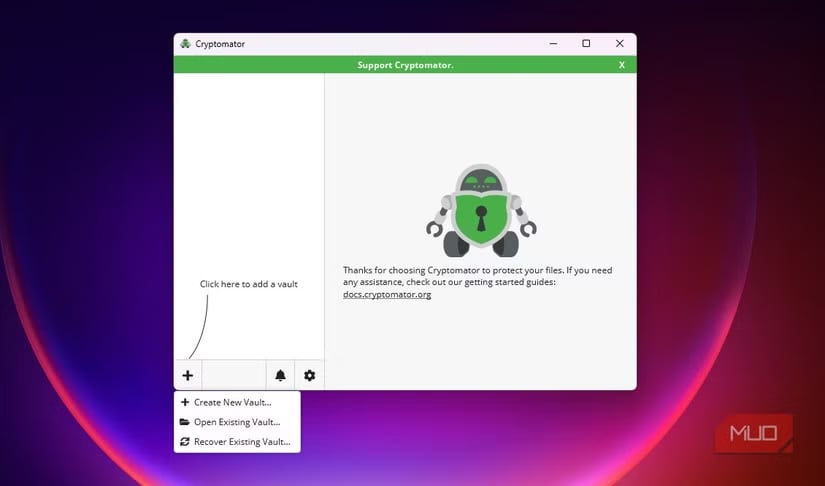
Cryptomator là một lựa chọn khác để mã hóa file trên Windows. Nó không mạnh mẽ như VeraCrypt, nhưng cũng không yêu cầu nhiều bước thiết lập. Cryptomator hoạt động với mọi loại file và là mã nguồn mở, giống như VeraCrypt. Mình đã dùng nó để mã hóa file trên máy tính trước khi lưu lên Dropbox.
Khi bạn thả một file vào kho chứa (vault) của Cryptomator, nó sẽ tự động được mã hóa bằng AES. Vì kho chứa mã hóa thực chất chỉ là một thư mục thông thường, nó tích hợp hoàn hảo vào quy trình làm việc hàng ngày mà không cần gắn kết (mount) phức tạp. Tuy nhiên, việc tập trung vào thư mục cũng là một hạn chế, vì khi mình chỉ muốn mã hóa một file duy nhất, vẫn phải tạo cả một kho chứa.
Cách sử dụng Cryptomator:
-
Khởi chạy ứng dụng → nhấp vào biểu tượng + (thêm) → chọn Create New Vault.
-
Đặt tên cho kho chứa → nhấp Next.
-
Chọn vị trí lưu kho chứa (có thể là ổ cứng local, ổ ngoài, OneDrive, Dropbox, v.v.) → nhấp Next.
-
Nhấp Next một lần nữa → nhập mật khẩu → nhấp Create Vault.
-
Nhấp vào tùy chọn Unlock Vault → nhập mật khẩu để Windows gắn kết kho chứa dưới dạng một ổ đĩa ảo.
-
Giờ đây, bạn có thể kéo thả file và thư mục vào ổ đĩa này, chúng sẽ được mã hóa ngay lập tức trong nền.
-
Sau khi thêm file xong, bạn có thể mở lại ứng dụng Cryptomator và khóa kho chứa bằng cách chọn Lock.
Ưu điểm:
-
Giao diện trực quan, dễ sử dụng
-
Tích hợp liền mạch với dịch vụ lưu trữ đám mây
-
Không yêu cầu tài khoản hay đăng ký
Nhược điểm:
-
Chỉ hoạt động ở cấp độ thư mục, không thuận tiện cho mã hóa file đơn lẻ
-
Ít tùy chọn mã hóa nâng cao hơn so với VeraCrypt
Cryptomator phù hợp cho người dùng cần mã hóa toàn bộ thư mục để đồng bộ lên đám mây một cách an toàn, mà không muốn trải qua các bước thiết lập phức tạp.