
Một lệnh này trên Windows đã giúp mình lấy lại 11GB dung lượng lưu trữ
Dung lượng lưu trữ trên Windows thường biến mất khi bạn ít ngờ tới nhất. Ổ đĩa của bạn đầy nhanh hơn dự kiến, do các tệp hệ thống, bộ nhớ đệm ứng dụng và bản cập nhật. Mình đã thử các phương pháp dọn dẹp thông thường, bao gồm cả công cụ quản lý bộ nhớ tích hợp sẵn trong Windows 11, xóa tệp tạm và gỡ ứng dụng mà mình quên sự tồn tại của chúng, nhưng chúng chỉ giải quyết được phần nào. Tuy nhiên, mình đã phát hiện ra CompactOS, một tính năng tích hợp sẵn của Windows có thể nén chính hệ điều hành.
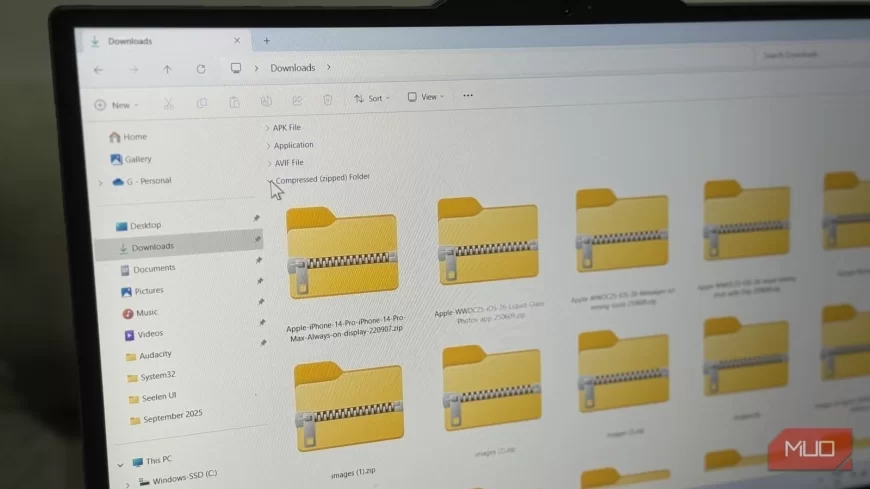
Chỉ với một dòng lệnh trong Command Prompt và vài phút chờ đợi, mình đã lấy lại được 11GB trên SSD mà không xóa bất kỳ tệp cá nhân nào. Nếu bạn đang thiếu dung lượng và muốn một giải pháp nhanh chóng, đây là cách CompactOS hoạt động và liệu nó có phù hợp với PC của bạn không.
CompactOS là gì?
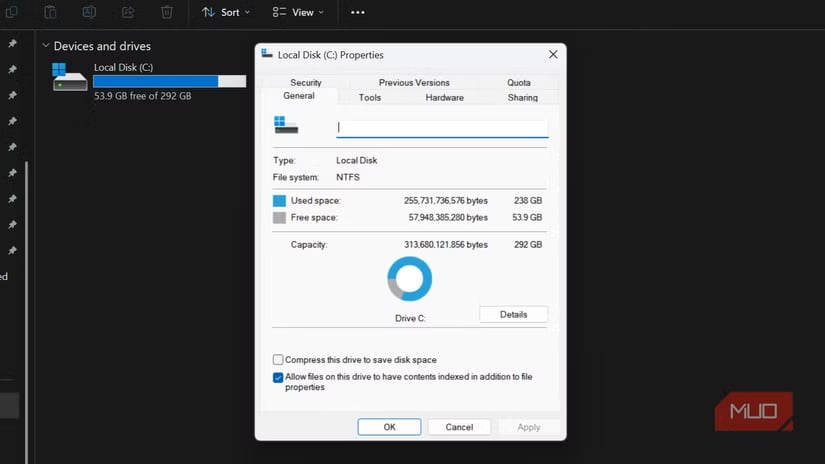
CompactOS là một tính năng của Windows giúp nén các tệp lõi của hệ điều hành, như tệp thực thi, thư viện hệ thống và các thành phần khác. Thay vì lưu trữ những tệp này ở kích thước đầy đủ, Windows giữ chúng ở dạng nén và giải nén ngay khi cần thiết. Kết quả là hệ điều hành chiếm ít dung lượng hơn mà không loại bỏ bất cứ thứ gì.
Microsoft thiết kế CompactOS ban đầu cho các thiết bị có bộ nhớ hạn chế, như laptop và máy tính bảng giá rẻ đi kèm ổ cứng nhỏ. Trên những máy này, mỗi gigabyte đều quan trọng, nên việc chạy hệ điều hành nén sẵn là hợp lý. CompactOS cũng hoạt động hiệu quả trên PC và laptop thông thường. Bộ xử lý hiện đại xử lý việc giải nén rất hiệu quả, đến mức bạn sẽ không nhận thấy sự khác biệt về hiệu suất trong sử dụng hàng ngày. Độ trễ CPU là tối thiểu, và vì SSD vốn đã nhanh, độ trễ nhỏ từ việc giải nén là không đáng kể.
Bạn có thể thắc mắc CompactOS khác với nén NTFS – tính năng bạn có thể bật trên bất kỳ thư mục nào – ra sao. Nén NTFS là công cụ đa dụng hoạt động trên mọi tệp, nhưng không được tối ưu cho tệp hệ thống. Trong khi đó, CompactOS sử dụng phương pháp được điều chỉnh riêng cho tệp nhị phân của Windows. Nó hiệu quả hơn và không gây ra rủi ro hỏng tệp hoặc làm chậm hệ thống như NTFS.
Tính năng này đã tồn tại từ thời Windows 10, nhưng Microsoft không quảng bá nó trong Cài đặt hay giới thiệu như một tùy chọn tiết kiệm dung lượng. Bạn thậm chí phải tìm tòi trong Command Prompt để kiểm tra xem nó đã được bật chưa – đó có lẽ là lý do nó ít được chú ý.
Chạy lệnh để lấy lại dung lượng lưu trữ
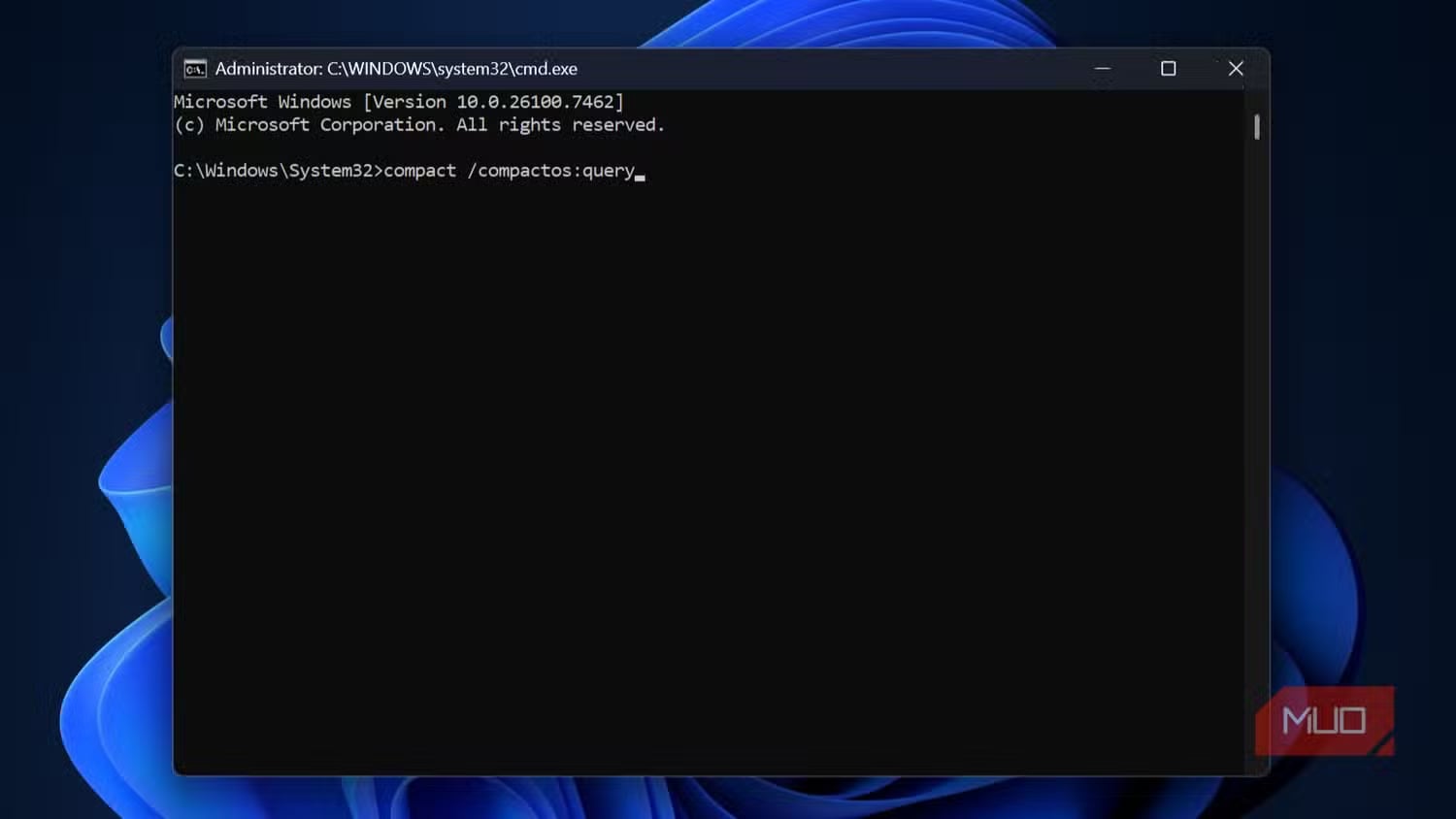
Kiểm tra trạng thái nén hiện tại trước
Trước khi chạy lệnh để thu nhỏ tệp, bạn nên kiểm tra xem Windows đã tự động bật tính năng này chưa. Một số PC, đặc biệt là những máy có ổ đĩa nhỏ, thường được bật nén mặc định. Sẽ không có ích nếu chạy lệnh khi Windows đã được nén sẵn.
Cách kiểm tra trạng thái hiện tại:
-
Nhấn Windows + S và gõ cmd.
-
Nhấp chuột phải vào Command Prompt và chọn Run as administrator.
-
Gõ
compact /compactos:queryvà nhấn Enter. -
Windows sẽ thông báo liệu hệ thống có đang chạy ở trạng thái nén hay không. Nếu hiển thị "The system is not in the Compact state", bạn có thể tiếp tục. Nếu nén đã được kích hoạt, việc chạy lại lệnh sẽ không mang lại lợi ích gì thêm.
Tiến hành nén hệ thống:
Trong cửa sổ Command Prompt (vẫn với quyền admin), hãy chạy lệnh sau:
-
Gõ
compact /compactos:alwaysvà nhấn Enter. -
Chờ quá trình hoàn tất.
Vậy là xong. Bạn không cần khởi động lại hay xác nhận gì thêm. Windows sẽ bắt đầu nén các tệp hệ thống ngay lập tức, nhưng không hiển thị tiến trình khi xử lý từng tệp. Thời gian thực hiện tùy thuộc vào tốc độ ổ đĩa và CPU của bạn. Trên laptop của mình, quá trình mất khoảng 23 phút và giải phóng được 11GB dung lượng.
Sau khi hoàn tất, bạn sẽ thấy bảng tóm tắt hiển thị số tệp đã được nén và tổng dung lượng tiết kiệm được. Máy tính của bạn sẽ tiếp tục chạy bình thường – việc nén diễn ra trong nền.
Nếu muốn hoàn tác:
Nếu bạn đổi ý sau này hoặc nhận thấy vấn đề, việc khôi phục cũng đơn giản. Mở lại Command Prompt với quyền admin và chạy lệnh ngược lại:
-
Gõ
compact /compactos:nevervà nhấn Enter. -
Chờ Windows giải nén các tệp hệ thống.
Quá trình này mất khoảng thời gian tương tự như khi nén. Sau khi hoàn tất, hệ thống sẽ trở về trạng thái không nén ban đầu, và dung lượng lưu trữ sẽ trở lại như trước.
Khi nào bạn nên tránh sử dụng CompactOS
CompactOS không dành cho tất cả mọi người. Dù tác động đến hiệu suất là rất nhỏ trên hầu hết hệ thống, vẫn có những tình huống việc kích hoạt nó là không hợp lý – hoặc thậm chí có thể gây ra tình trạng chậm khó nhận biết mà bạn không mong muốn.
Yếu tố chính cần xem xét là CPU của bạn. Mỗi khi Windows truy cập một tệp hệ thống đã nén, bộ xử lý của bạn phải giải nén nó. CPU đa nhân hiện đại xử lý việc này dễ dàng, và chi phí tài nguyên rất nhỏ đến mức bạn khó nhận ra. Nhưng các bộ xử lý cũ hoặc yếu có thể gặp khó khăn với khối lượng công việc bổ sung này. Nếu PC của bạn đã cảm thấy ì ạch trong các tác vụ cơ bản, việc thêm chi phí giải nén sẽ không giúp ích. Sự sụt giảm hiệu suất có thể nhẹ, nhưng trên một hệ thống vốn đã quá tải, mỗi chút một đều có ý nghĩa.
Dung lượng lưu trữ cũng quan trọng. Dung lượng tiết kiệm được sẽ có ích hơn cho ổ đĩa 128GB hoặc 256GB. Trên SSD 1TB, khoản tiết kiệm tương tự chỉ chiếm một phần trăm tổng dung lượng của bạn. Sự đánh đổi, dù nhỏ, trở nên không hợp lý khi bạn còn nhiều dung lượng trống.
Đối tượng lý tưởng cho CompactOS là người dùng muốn tối ưu hiệu suất từ SSD NVMe, có bộ xử lý đủ mạnh và thực sự thiếu dung lượng lưu trữ. Nếu bạn liên tục phải di chuyển file để giải phóng chỗ, thì vài gigabyte đó rất quan trọng. Nếu bạn còn dư 500GB trống, chúng không thành vấn đề.
Loại công việc cũng cần được cân nhắc. Các hệ thống chạy ứng dụng nặng như phần mềm chỉnh sửa video, máy ảo hoặc môi trường phát triển lớn thường xuyên truy cập tệp hệ thống. Chi phí giải nén, dù không đáng kể trong sử dụng hàng ngày, có thể tích lũy trong các tác vụ chuyên sâu. Khả năng gây ra vấn đề là thấp, nhưng đáng để suy nghĩ nếu bạn thường xuyên đẩy phần cứng đến giới hạn.