
Những công cụ Windows này giúp tự động hóa các tác vụ nhàm chán hàng ngày của bạn
Windows có nhiều tính năng tích hợp sẵn, nhưng khi nói đến tự động hóa, bạn thường phải tự tìm giải pháp. Việc đổi tên hàng trăm tệp tin, mở cùng một bộ ứng dụng mỗi sáng, hoặc lục tìm trong thư mục downloads - những tác vụ này không khó, chỉ là lặp đi lặp lại. Và công việc lặp lại thì sẽ chất đống. Nếu bạn đã mệt mỏi với việc lặp lại cùng những cú nhấp chuột và phím tắt, sáu công cụ Windows này có thể giúp bạn đỡ gánh nặng phần nào.

AutoHotkey – Biến những thao tác phức tạp thành phím tắt đơn giản
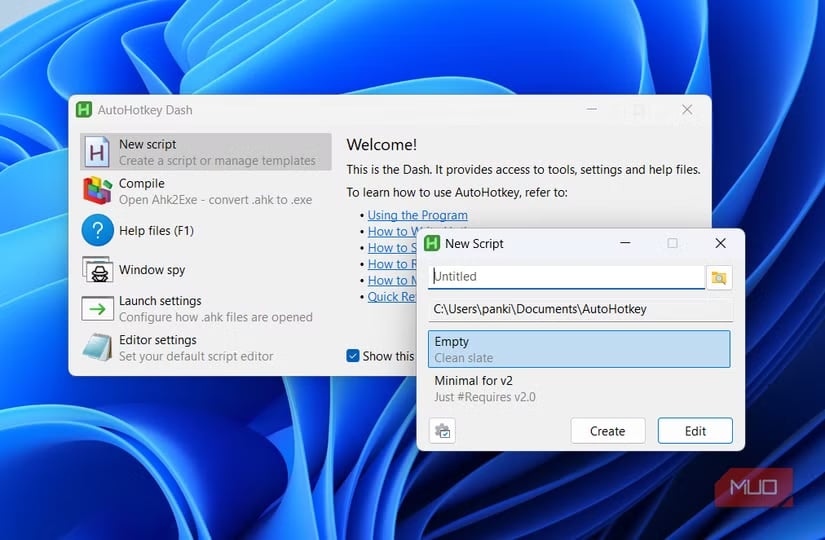
AutoHotkey là ngôn ngữ kịch bản tự động hóa miễn phí cho Windows, cho phép bạn tự động hóa hầu như mọi thao tác. Bạn viết một script, lưu dưới dạng file .ahk, và chạy nó bất cứ khi nào cần. Cú pháp cần một chút thời gian làm quen, nhưng một khi đã hiểu những nguyên tắc cơ bản, bạn có thể tạo ra các phím tắt vượt xa những gì Windows cung cấp sẵn.
Tôi sử dụng nó cho việc mở rộng văn bản tự động – ví dụ gõ "@@" sẽ chèn địa chỉ email của tôi, còn "##addr" sẽ dán đầy đủ địa chỉ gửi thư. Đó là một chi tiết nhỏ, nhưng tôi thực hiện chúng nhiều lần mỗi tuần.
Bạn cũng có thể ánh xạ lại phím, khởi chạy ứng dụng bằng phím tắt tùy chỉnh, hoặc xây dựng các macro phức tạp hơn để liên kết nhiều hành động. Ví dụ, một phím bấm duy nhất có thể mở một thư mục cụ thể, thay đổi kích thước cửa sổ và dán một khối văn bản.
Tuy nhiên, AutoHotkey không phải là giải pháp cắm-và-chạy. Bạn sẽ cần dành thời gian đọc tài liệu và gỡ lỗi script. Nhưng nếu bạn cảm thấy thoải mái với việc lập trình cơ bản, đây chính là một trong những công cụ tự động hóa linh hoạt nhất dành cho Windows.
PowerToys – Công cụ đa năng của Microsoft cho các tác vụ hàng loạt
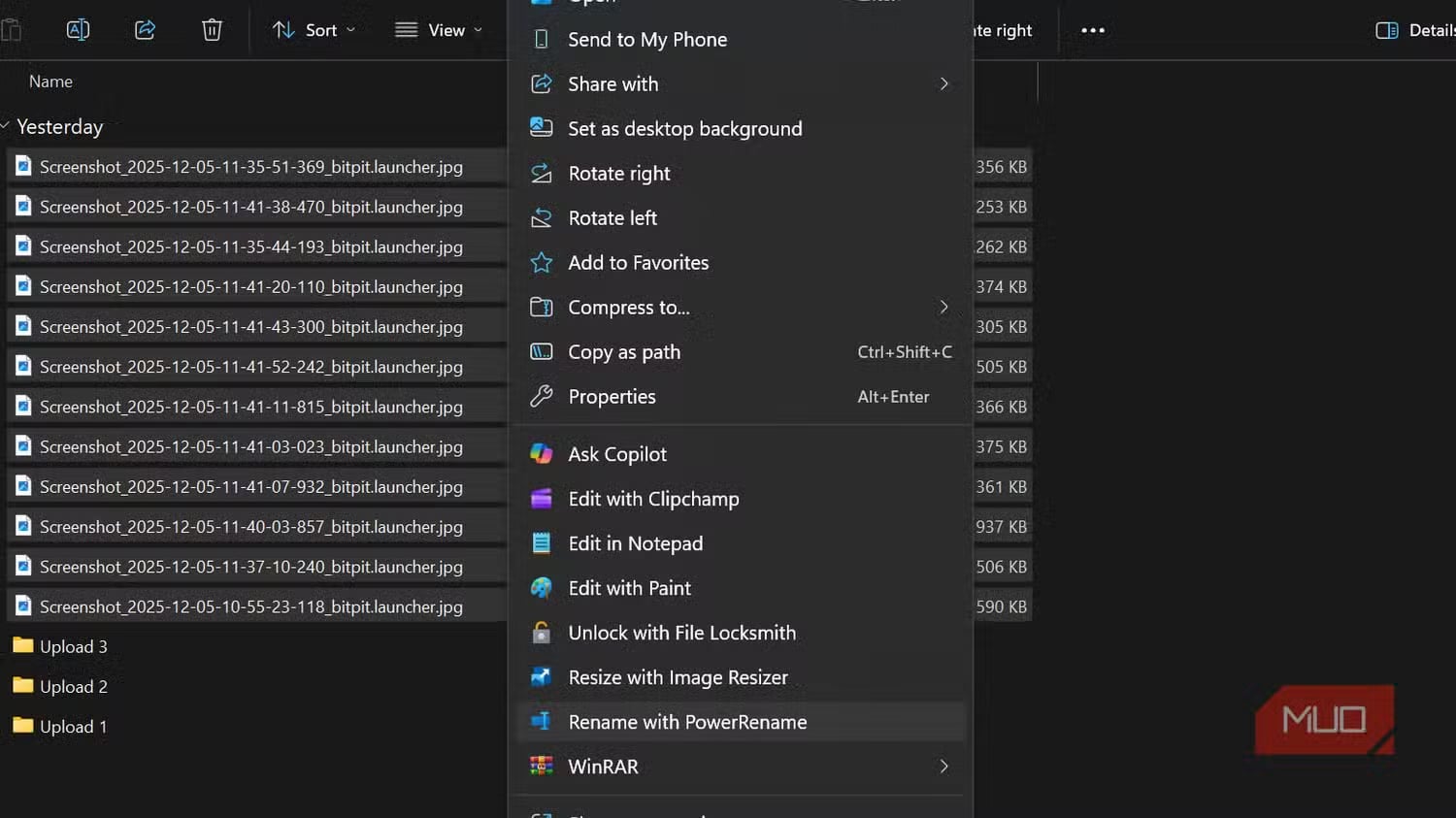
PowerToys của Microsoft là bộ tiện ích lấp đầy những khoảng trống mà đáng lẽ Windows nên giải quyết từ lâu. Nó miễn phí, mã nguồn mở và được cập nhật thường xuyên. Trong số đó, hai công cụ PowerRename và Keyboard Manager đã trở thành một phần quy trình làm việc của tôi.
PowerRename cho phép bạn đổi tên hàng loạt tệp cùng lúc bằng cách tìm kiếm và thay thế hoặc sử dụng biểu thức chính quy. Chỉ cần nhấp chuột phải vào một nhóm tệp, chọn PowerRename, và bạn có thể loại bỏ tiền tố, thêm ngày tháng, hoặc thay đổi phần mở rộng chỉ trong vài giây. Công cụ này vượt trội hơn hẳn việc đổi tên từng tệp một hoặc viết script PowerShell cho những thao tác đơn giản.
Keyboard Manager xử lý việc ánh xạ lại phím mà không cần phần mềm bên thứ ba. Bạn có thể hoán đổi Caps Lock thành Backspace, gán lại phím chức năng, hoặc tạo phím tắt riêng cho từng ứng dụng. Giao diện trực quan: bạn chọn phím muốn thay đổi, chọn chức năng mới, và thế là xong.
PowerToys bao gồm hơn 20 tiện ích đa dạng, vì vậy rất đáng để khám phá thêm bên cạnh hai công cụ kể trên. FancyZones hỗ trợ quản lý cửa sổ, Image Resizer cho phép thay đổi kích thước ảnh ngay từ menu chuột phải, và Text Extractor trích xuất văn bản từ ảnh chụp màn hình. Nhưng xét riêng về tự động hóa, PowerRename và Keyboard Manager đã giải quyết được hầu hết các tác vụ lặp đi lặp lại mà tôi thường gặp phải.
Flow Launcher – Dừng ngay việc lục tung Start Menu và File Explorer
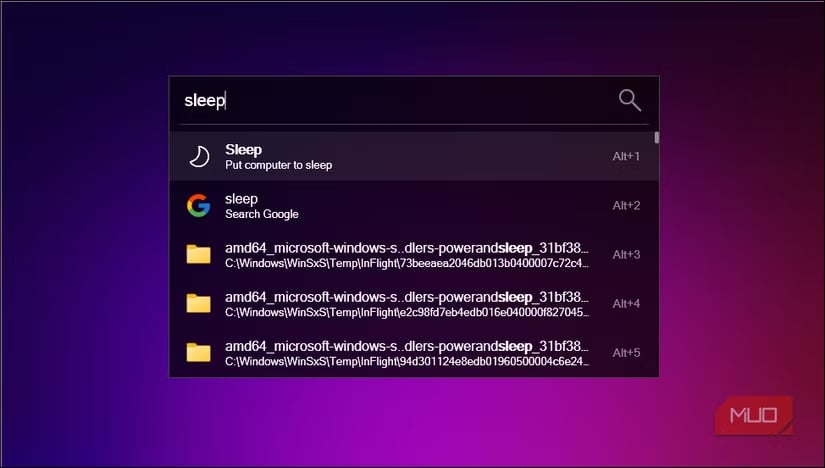
Flow Launcher là trình khởi chạy ứng dụng mã nguồn mở và miễn phí, chạy nền cho đến khi bạn cần dùng. Chỉ cần nhấn Alt + Space (mặc định), một thanh tìm kiếm sẽ hiện ra. Bạn có thể mở ứng dụng, tìm file, chạy lệnh hệ thống, hoặc thực hiện tính toán nhanh mà không cần chạm đến chuột.
Thay vì phải nhấp qua Start Menu hay điều hướng thư mục, bạn chỉ cần gõ vài ký tự và nhấn Enter. Công cụ này nhanh hơn Windows Search và có khả năng tùy biến cao hơn.
Điểm mạnh của Flow Launcher nằm ở hệ thống plugin. Bạn có thể thêm plugin để tìm bookmark, điều khiển Spotify, kiểm tra thời tiết, hay chuyển đổi đơn vị. Nếu muốn thay thế Start Menu của Windows bằng một giải pháp nhanh hơn, Flow Launcher hoàn toàn có thể đảm nhận vai trò này.
Tôi thường dùng Flow Launcher để mở ứng dụng và truy cập các thư mục hay dùng. Ví dụ, gõ "dow" sẽ hiện ngay thư mục Downloads.
Quá trình thiết lập ban đầu mất vài phút: bạn cần tắt các phím tắt xung đột và cài đặt plugin phù hợp với quy trình làm việc. Sau đó, công cụ sẽ chạy nền và chỉ xuất hiện khi bạn gọi.
DropIt – Tự động sắp xếp tệp theo quy tắc, không cần bạn can thiệp
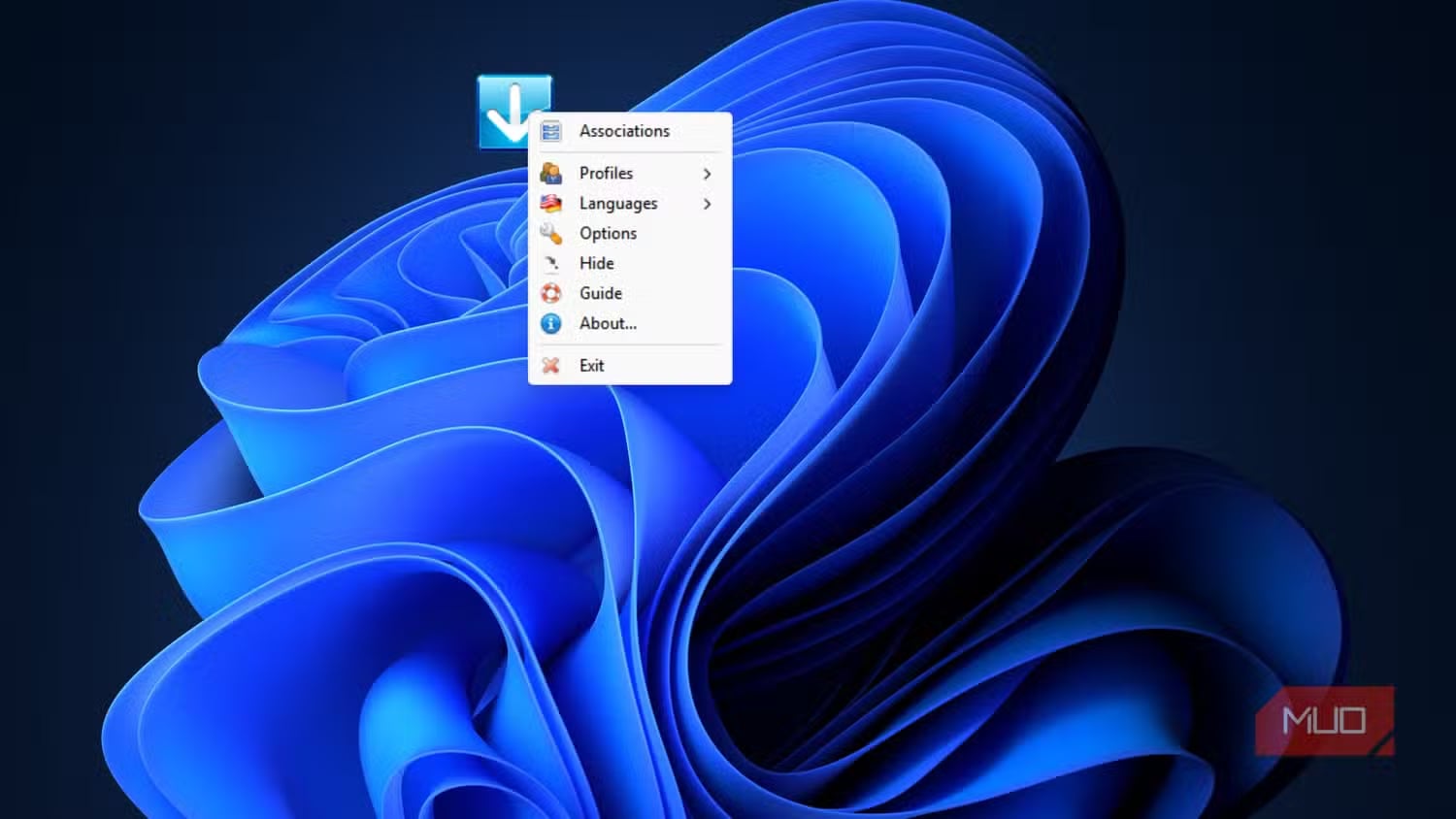
Thư mục Downloads của tôi từng là một mớ hỗn độn: file PDF lẫn với bộ cài đặt, ảnh chụp màn hình nằm chung với file zip, và những tài liệu ngẫu nhiên tôi đã quên từ nhiều tuần trước. DropIt là một công cụ nhẹ nhàng giúp giám sát thư mục và tự động di chuyển tệp dựa trên các quy tắc bạn thiết lập.
Việc thiết lập rất đơn giản: bạn tạo các liên kết (associations) để gắn loại tệp với hành động cụ thể. Ví dụ: tất cả file .pdf sẽ được chuyển vào thư mục Documents, .exe vào Installers, và ảnh vào Pictures. Sau khi cấu hình, DropIt chạy nền và tự động sắp xếp mà không cần bạn can thiệp.
Bạn có thể kích hoạt sắp xếp thủ công bằng cách kéo thả tệp vào biểu tượng DropIt, hoặc thiết lập giám sát liên tục cho các thư mục. Tôi đã cài đặt để nó giám sát thư mục Downloads và phân loại tệp mới mỗi ngày.
Ngoài di chuyển, DropIt còn có thể tự động đổi tên, nén, giải nén hoặc thậm chí xóa tệp. Bạn có thể kết hợp nhiều hành động liên tiếp – ví dụ: giải nén file zip, di chuyển nội dung vào thư mục chỉ định, và xóa file gốc chỉ trong một lượt. Giao diện của DropIt trông có vẻ cũ, nhưng nó hoạt động ổn định, và sau khi thiết lập ban đầu, tôi gần như không cần mở lại nó.
Ditto – Thoát khỏi vòng lặp sao chép và dán bất tận
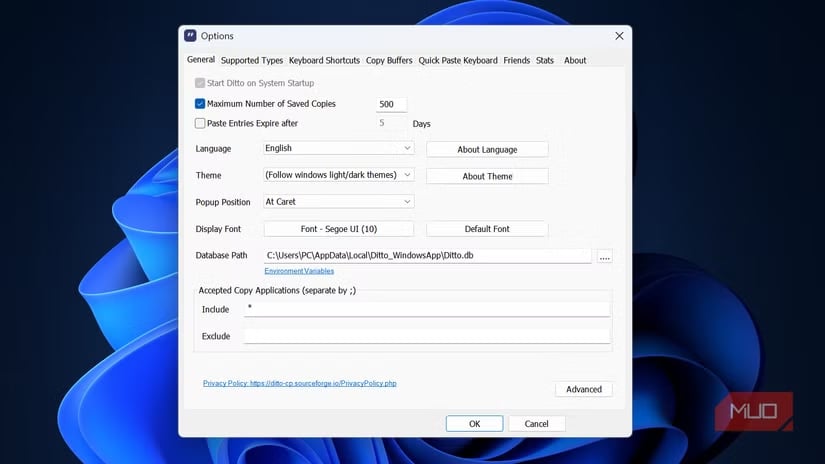
Windows có sẵn tính năng lịch sử clipboard khi bạn nhấn Windows + V. Bạn có thể xem lại các mục đã sao chép gần đây, ghim chúng, và thậm chí chèn biểu tượng cảm xúc. Đó là một tính năng hữu ích, nhưng Ditto đưa việc quản lý clipboard lên một tầm cao mới.
Ditto lưu trữ lịch sử dài hơn và giữ lại cả sau khi khởi động lại máy – điều mà clipboard của Windows không làm được trừ khi bạn tự ghim từng mục. Nó cũng có tính năng tìm kiếm nhanh, trong khi clipboard của Windows hoàn toàn không có chức năng tìm kiếm.
Chỉ cần nhấn Ctrl + ` (hoặc phím tắt tùy chỉnh), Ditto sẽ hiển thị toàn bộ lịch sử của bạn. Bạn có thể dán bất kỳ mục nào bằng cách nhấp đúp vào nó. Điểm nổi bật của Ditto là khả năng tổ chức: bạn có thể tạo các nhóm cho những nội dung thường dán, như mẫu email, đoạn mã, địa chỉ… và truy cập chúng mà không cần lục tìm trong lịch sử chính. Ditto còn đồng bộ lịch sử clipboard giữa nhiều máy tính nếu bạn bật tính năng chia sẻ qua mạng.
Với hiệu suất vượt trội so với hầu hết các trình quản lý clipboard tôi từng dùng, Ditto đã trở thành công cụ không thể thiếu trên mọi máy tính Windows của tôi. Tính năng tích hợp sẵn của Windows đủ dùng cho nhu cầu cơ bản, nhưng nếu bạn thường xuyên sao chép và dán, Ditto xử lý công việc này tốt hơn rất nhiều.
ShareX – Tự động hóa việc chụp màn hình và mọi thao tác tiếp theo
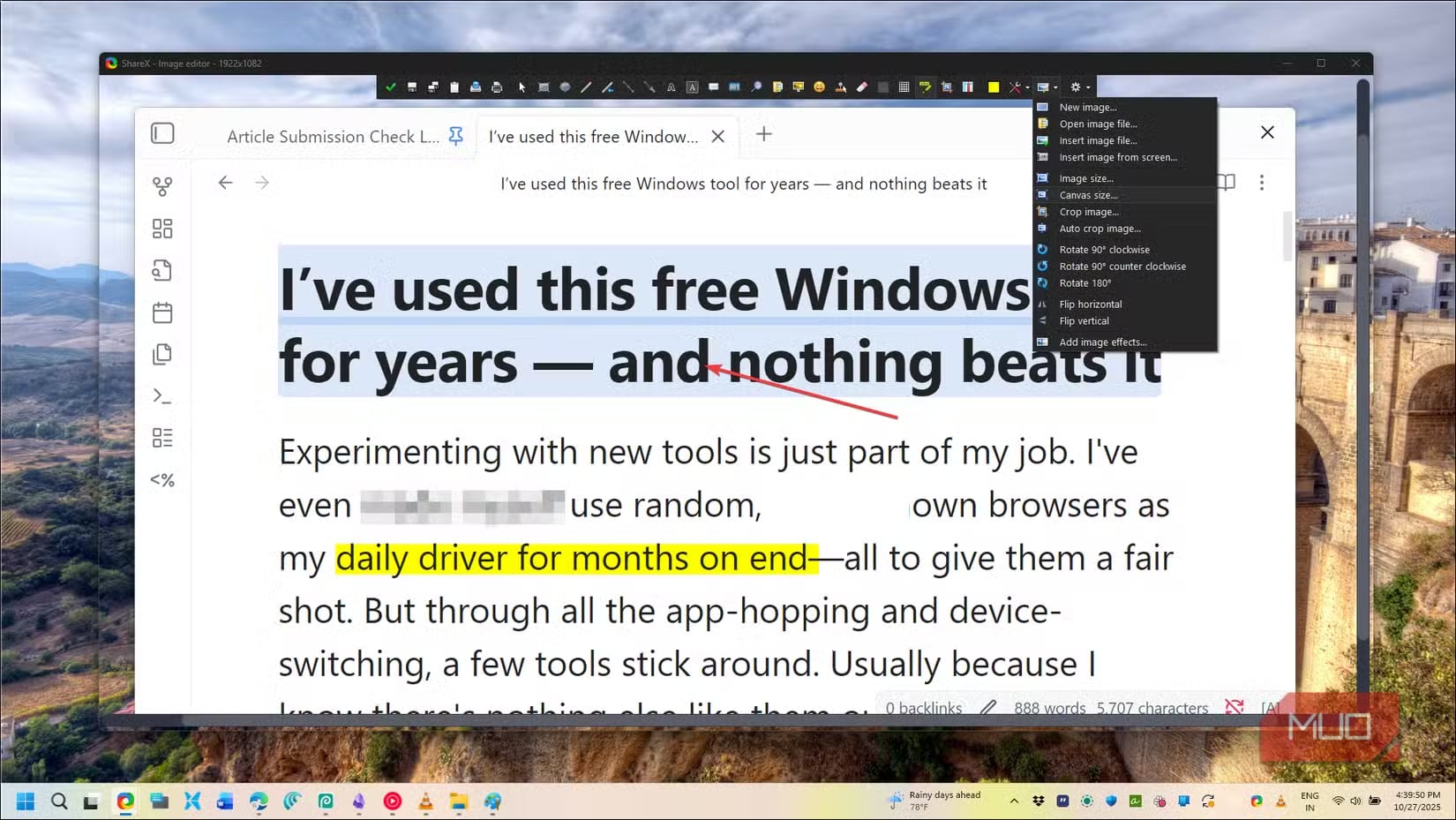
ShareX là công cụ chụp màn hình miễn phí, nhưng chỉ gọi nó là "công cụ chụp ảnh màn hình" là chưa đủ. Giá trị thực sự nằm ở khả năng tự động hóa quy trình làm việc, cho phép bạn thiết lập các tác vụ tự động kích hoạt ngay sau khi chụp, loại bỏ các bước thủ công thông thường.
Sau khi chụp màn hình, ShareX có thể tự động lưu vào thư mục chỉ định, sao chép vào clipboard, tải lên lưu trữ đám mây và rút gọn liên kết chia sẻ. Tất cả diễn ra trong nền mà không cần thêm cú nhấp chuột nào. Danh sách tác vụ sau khi chụp rất phong phú: bạn có thể thêm watermark, thay đổi kích thước ảnh, chú thích bằng mũi tên hoặc văn bản, chuyển đổi định dạng, hoặc chạy các hành động tùy chỉnh. Bạn có thể kết hợp nhiều tác vụ cùng lúc, và chỉ một phím tắt duy nhất đã xử lý được những gì thường cần hàng chục thao tác.
Tôi thường dùng ShareX để chụp và chia sẻ nhanh: chụp màn hình, ShareX tự động tải lên Imgur, và liên kết đã có sẵn trong clipboard trước khi tôi chuyển cửa sổ. Với tài liệu hoặc hướng dẫn, các công cụ chú thích tích hợp giúp tôi không cần mở phần mềm chỉnh sửa ảnh.
ShareX còn hỗ trợ quay màn hình, chụp GIF và chụp ảnh cuộn trang. Với những tính năng vượt trội này, ShareX đã thay thế cả Snipping Tool và mọi phần mềm quay màn hình tôi từng dùng trước đây. Bảng cài đặt ban đầu có vẻ phức tạp với nhiều tùy chọn, nhưng thiết lập mặc định đã hoạt động tốt, và bạn có thể tùy chỉnh dần dần khi xác định được nhu cầu của mình.