
Thay đổi 5 cài đặt này đã giúp điện thoại Android của mình cải thiện tốc độ rõ rệt
Điện thoại Android chậm dần theo thời gian là điều hoàn toàn tự nhiên. Khi phần mềm ngày càng đòi hỏi nhiều hơn và phần cứng bắt đầu lộ rõ tuổi đời, điện thoại của bạn sẽ cảm thấy dần kém phản hồi. Gần đây, mình cũng rơi vào tình huống tương tự. Tuy nhiên, chỉ sau khi thay đổi một vài cài đặt trên điện thoại Android, hiệu suất của nó đã cải thiện vượt xa mong đợi. Sự khác biệt gần như nhận thấy ngay lập tức, đến mức cảm giác như điện thoại mới nguyên trở lại.
Tắt hiệu ứng chuyển động để điện thoại cảm giác nhanh hơn
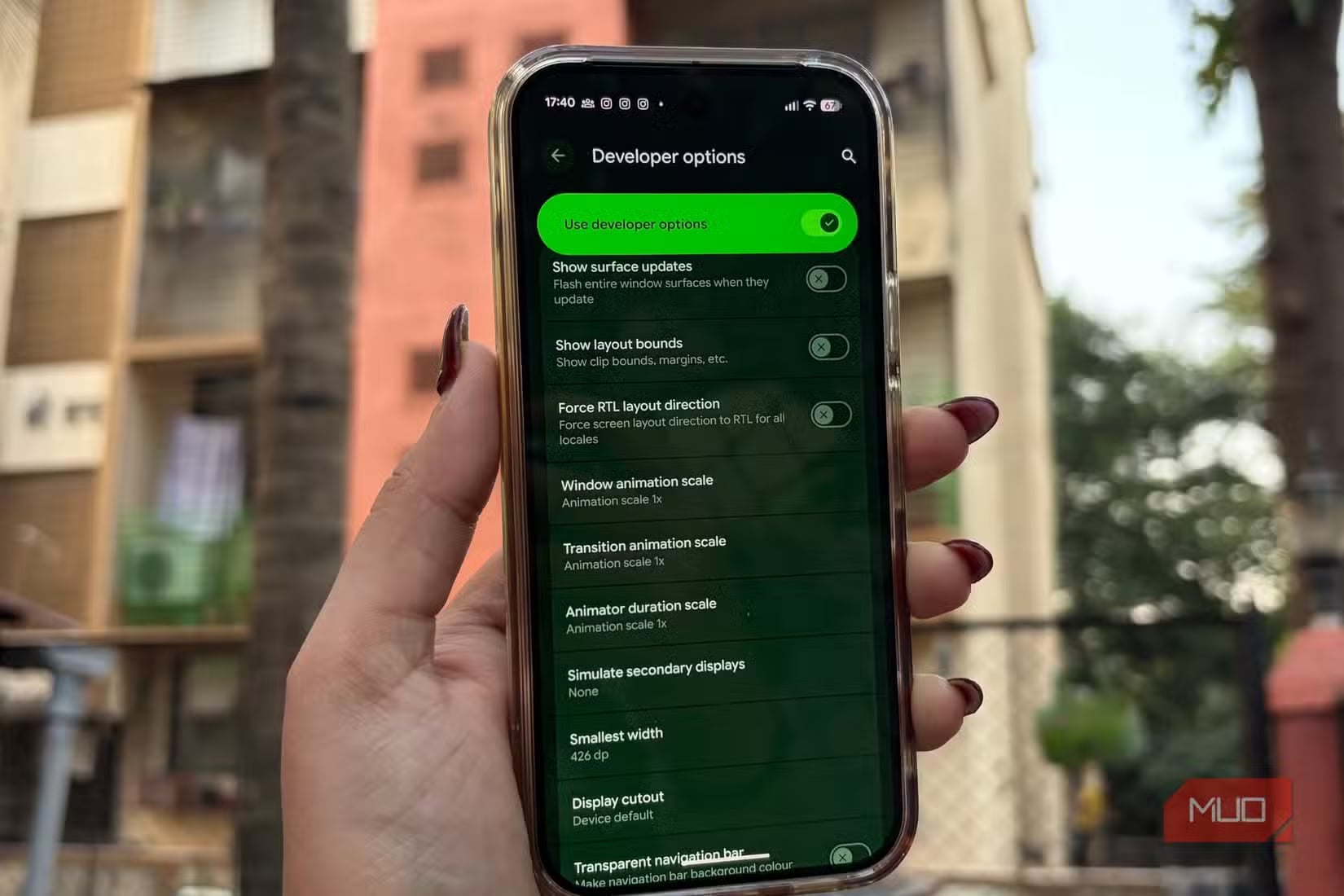
Bạn có thể tắt hiệu ứng chuyển động trên các thiết bị Android cũ để chúng phản hồi nhanh hơn đáng kể. Sự khác biệt rõ rệt đến mức gần như khiến bạn cảm giác đang dùng một chiếc điện thoại mới. Để làm điều này, trước tiên bạn cần bật Tùy chọn nhà phát triển:
-
Mở ứng dụng Cài đặt trên điện thoại.
-
Vào Giới thiệu về điện thoại, sau đó nhấn nhanh 7 lần vào Số hiệu bản dựng.
-
Bạn sẽ thấy thông báo: "Bây giờ bạn là nhà phát triển!"
Tiếp theo, thực hiện các bước sau:
-
Quay lại Hệ thống và chạm vào Tùy chọn nhà phát triển.
-
Cuộn xuống phần Vẽ.
-
Tìm ba mục: Tỷ lệ hoạt ảnh cửa sổ, Tỷ lệ hoạt ảnh chuyển tiếp và Thời lượng hoạt ảnh.
-
Chạm vào từng mục và chọn Tắt hoạt ảnh.
Thường xuyên dọn dẹp bộ nhớ ứng dụng
Hầu hết những gì chúng ta làm trên điện thoại thông minh đều diễn ra bên trong các ứng dụng. Mạng xã hội, nhắn tin, email và thanh toán; các ứng dụng như Instagram, WhatsApp, Gmail và nhiều ứng dụng khác được mở nhiều lần mỗi ngày. Theo thời gian, những ứng dụng này âm thầm tích lũy dữ liệu cache trong nền. Dù bộ nhớ cache được tạo ra để tăng tốc độ tải, nhưng về lâu dài nó thường khiến mọi thứ chậm lại. Ứng dụng bắt đầu cảm thấy ì ạch, hiện tượng giật lag xuất hiện và cuối cùng làm ảnh hưởng đến trải nghiệm tổng thể.
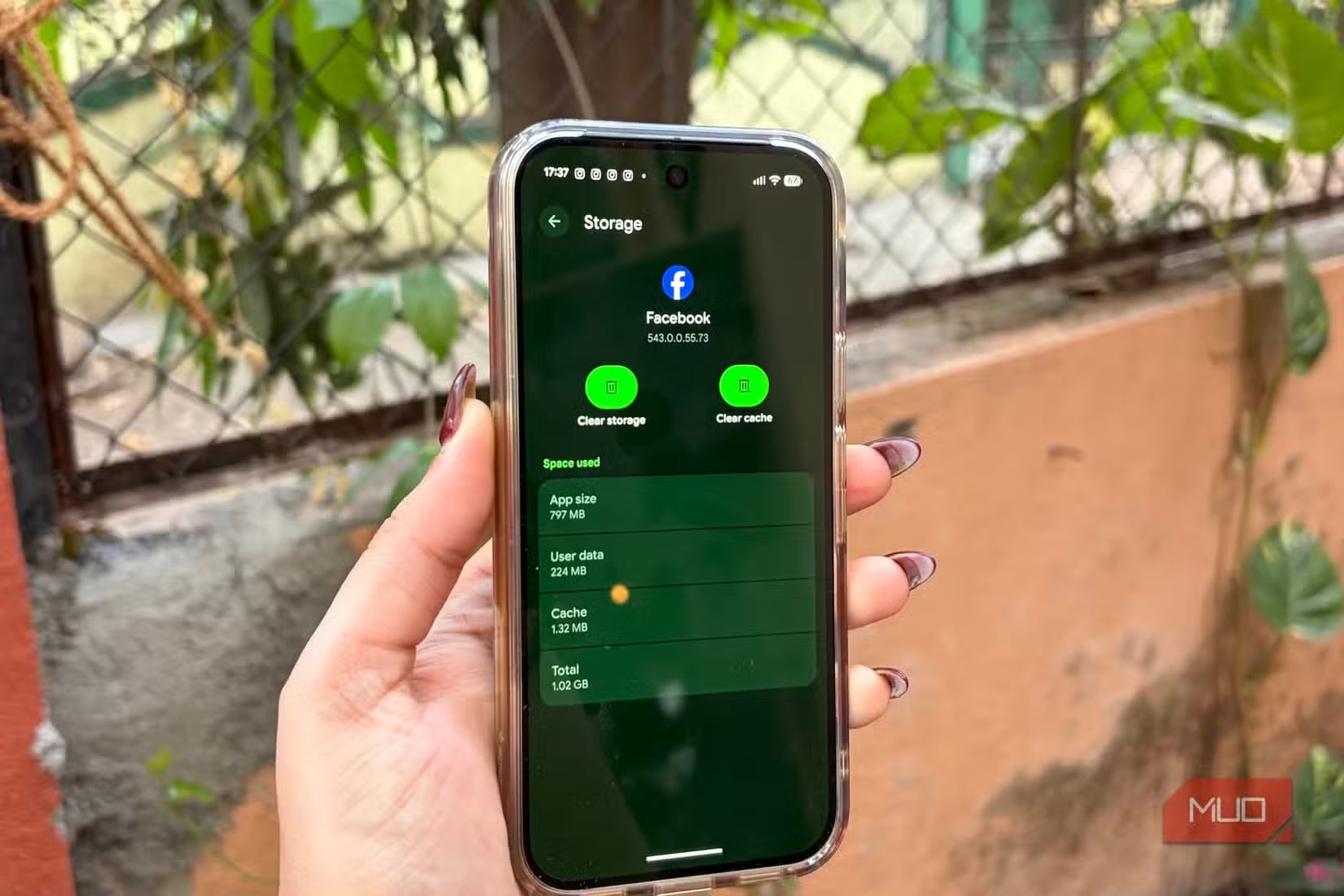
Đây là lúc việc xóa cache thực sự phát huy tác dụng. Mình hình thành thói quen ngồi dọn dẹp khoảng 20 ngày một lần trên điện thoại Android cũ và xóa cache của những ứng dụng mình dùng nhiều nhất. Quy trình rất đơn giản:
-
Nhấn giữ biểu tượng ứng dụng.
-
Chạm vào biểu tượng "i" nhỏ để mở Thông tin ứng dụng.
-
Vào Bộ nhớ & cache.
-
Chạm vào Xóa cache.
Nút bấm sẽ chuyển sang màu xám ngay lập tức, và bạn đã hoàn tất. Mỗi ứng dụng chỉ mất vài giây, nhưng hiệu quả mang lại rất rõ rệt. Khi bạn quay lại sử dụng ứng dụng bình thường, mọi thứ sẽ cảm thấy mượt mà và nhanh hơn.
Tìm và dọn dẹp các ứng dụng ngốn dung lượng
Mỗi người dùng smartphone đều có một hoặc hai ứng dụng âm thầm "ngốn" một phần lớn dung lượng lưu trữ. Trong trường hợp của mình, đó là WhatsApp. Để tìm ra ứng dụng nào đang làm điều này trên điện thoại Android của bạn, hãy mở ứng dụng Cài đặt, đi đến Bộ nhớ và chạm vào menu Ứng dụng. Bạn sẽ thấy một danh sách được sắp xếp theo mức sử dụng bộ nhớ, với những ứng dụng "nặng" nhất nằm ở đầu danh sách. Chạm vào ứng dụng chiếm nhiều dung lượng nhất, và nếu dữ liệu đó không quan trọng, bạn có thể chạm vào Xóa bộ nhớ để giải phóng không gian một cách an toàn.
Tuy nhiên, với các ứng dụng như WhatsApp – nơi bộ nhớ lưu trữ bao gồm ảnh, video và tài liệu quan trọng – thì cần tiếp cận cẩn thận hơn. Hãy mở WhatsApp, chạm vào menu ba chấm ở góc trên bên phải và đi đến Cài đặt. Từ đó, chạm vào Bộ nhớ và dữ liệu, sau đó chạm vào Quản lý bộ nhớ. Quá trình này có thể mất vài giây hoặc thậm chí một phút nếu bạn có nhiều dữ liệu. Sau khi hoàn tất, bạn sẽ thấy các tệp lớn nhất (thường trên 5MB) và các cuộc trò chuyện đang chiếm nhiều dung lượng nhất. Hãy xem xét và xóa từng mục riêng lẻ để tránh mất đi thứ gì đó quan trọng một cách vô ý. Việc dọn dẹp này có thể giải phóng một lượng dung lượng đáng ngạc nhiên và giúp điện thoại của bạn hoạt động mượt mà hơn tổng thể.
Đừng bỏ qua các bản cập nhật
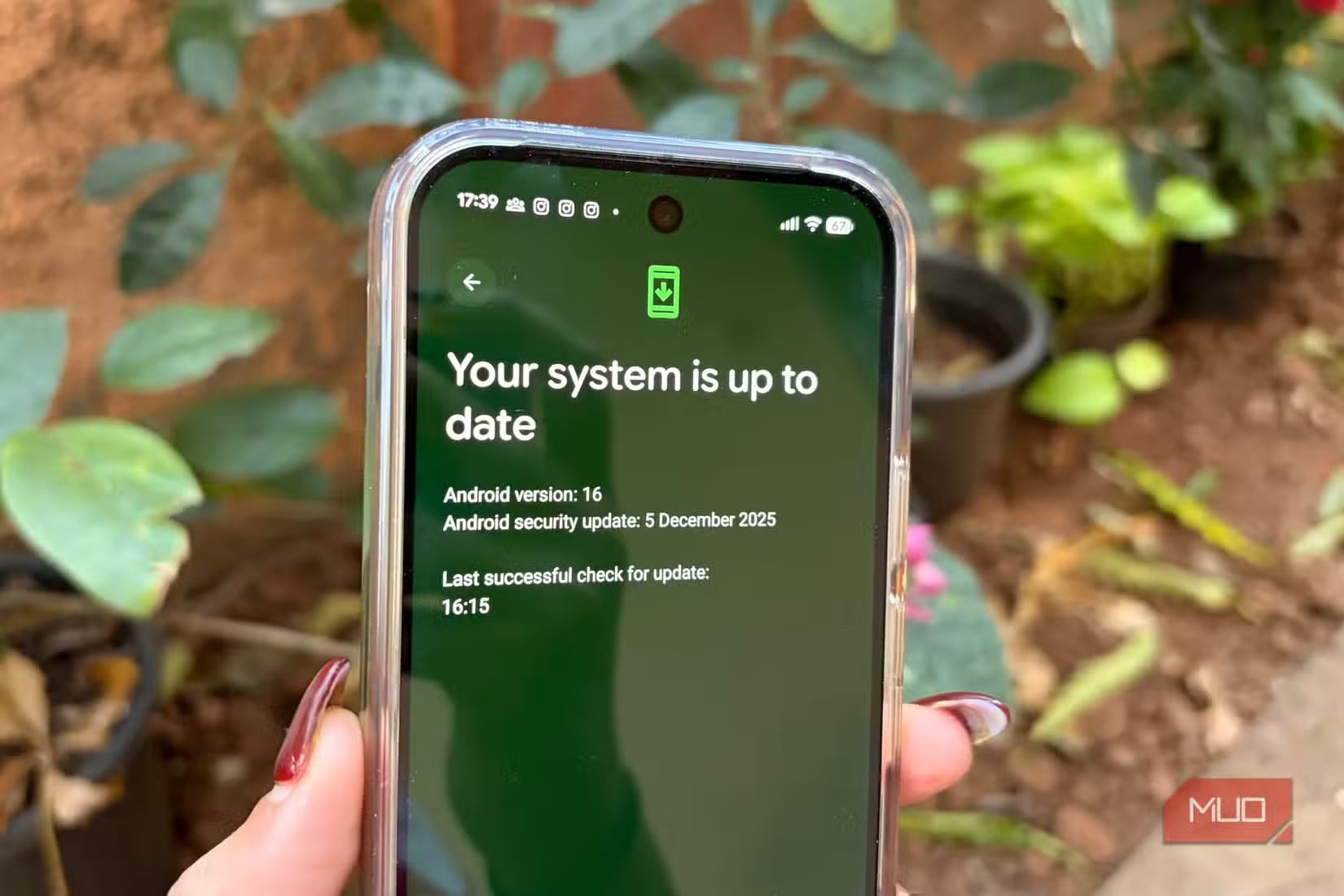
Nhiều người dùng smartphone thường bỏ qua các bản cập nhật phần mềm. Dù việc chờ vài ngày trước khi cài đặt bản vá bảo mật hoặc cập nhật hệ thống mới là bình thường, bạn vẫn nên chủ động cập nhật điện thoại thường xuyên. Các bản cập nhật không chỉ mang đến tính năng mới cho điện thoại mà còn cải thiện hiệu suất, bất kể thiết bị của bạn là cũ hay mới.
Để cập nhật smartphone, hãy mở ứng dụng Cài đặt, đi đến Hệ thống và chạm vào Cập nhật phần mềm. Chạm lại Cập nhật hệ thống, và điện thoại của bạn sẽ kiểm tra các bản cập nhật có sẵn. Nếu thiết bị đã được cập nhật mới nhất, bạn sẽ thấy thông báo xác nhận; nếu chưa, hãy tiến hành cài đặt bản cập nhật mới nhất để duy trì hiệu suất tối ưu cho điện thoại.