
Có thể bạn không nhận ra nhưng 7 điều mà bạn hay làm này đang làm hại máy tính của bạn
Không gì tồn tại mãi mãi và công nghệ cũng vậy nhưng máy tính của bạn hoàn toàn có thể đồng hành cùng bạn trong nhiều năm nếu được chăm sóc đúng cách. Tuy nhiên, nếu chiếc laptop của bạn thường xuyên hỏng hóc sớm hơn dự kiến, rất có thể bạn đang vô tình rút ngắn tuổi thọ của nó bằng những thói quen xấu. Điều này khá phổ biến, bởi không phải ai cũng nắm rõ cách bảo quản thiết bị công nghệ đúng chuẩn. Dưới đây là những sai lầm nghiêm trọng nhất mà người dùng thường mắc phải với máy tính mà không hề hay biết.
Thờ ơ với vấn đề quá nhiệt
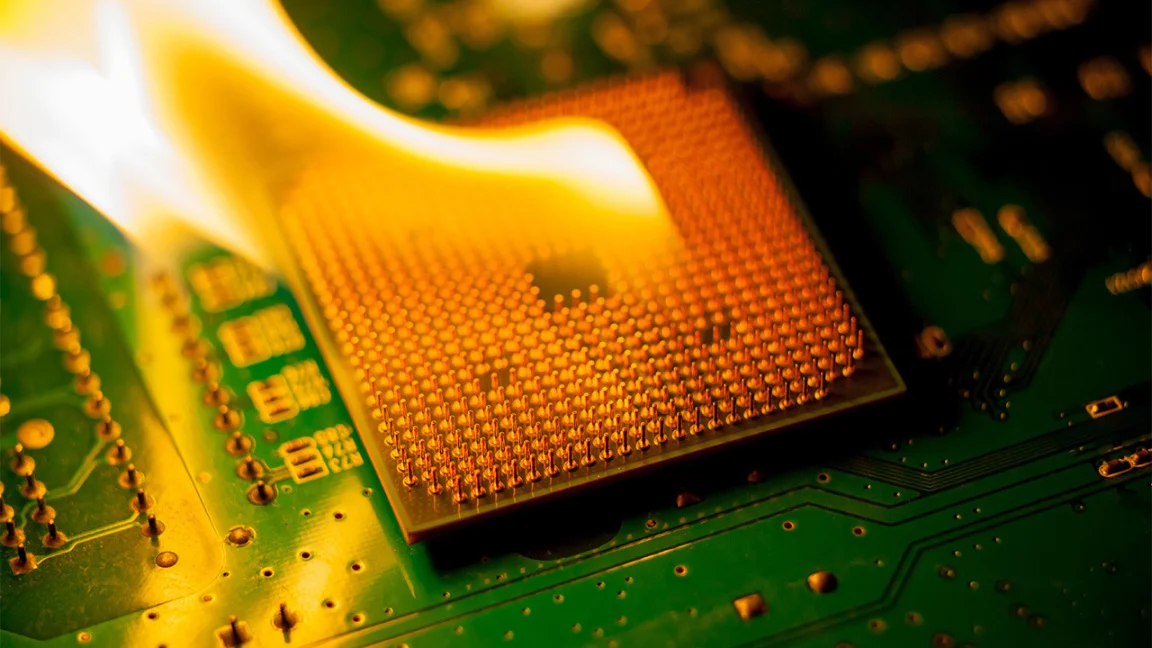
Nhiệt độ cao chính là kẻ thù số một của máy tính. Khi máy tính quá nóng, bộ vi xử lý có thể tự giảm tốc độ để giữ nhiệt độ ở mức an toàn, thậm chí có thể tắt nguồn hoàn toàn. Vậy vấn đề lớn ở đây là gì? Nếu máy tính hoạt động ở nhiệt độ cao trong thời gian dài, điều này có thể làm giảm tuổi thọ của bộ vi xử lý, quạt tản nhiệt và pin và chưa kể sẽ khiến máy tính hoạt động ồn ào và nóng đến mức có thể gây bỏng khi chạm vào.
Đối với máy tính để bàn, giải pháp khá đơn giản: Đảm bảo thùng máy có luồng không khí lưu thông tốt, với đủ khe thông gió và quạt để giữ cho không khí mát mẻ luân chuyển qua các linh kiện. Nhiều người vẫn mắc sai lầm khi đặt máy tính trong tủ kín hoặc những không gian hạn chế thoát nhiệt. Nếu bạn ép xung máy tính, hãy đặc biệt chú ý theo dõi điện áp và nhiệt độ. Việc kiểm tra nhiệt độ CPU thường xuyên cũng là một thói quen tốt để phòng ngừa rủi ro.
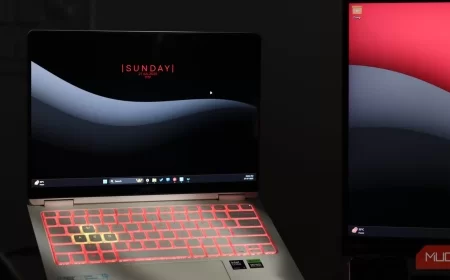
Với laptop, vấn đề cần được quan tâm nhiều hơn. Khả năng di động của chúng dẫn đến nhiều thói quen xấu. Nhiều người vẫn để laptop trong xe hơi nóng hoặc trên bề mặt tỏa nhiệt như lò sưởi. Điều ít ai ngờ là ngay cả việc đặt laptop trên bề mặt mềm (như chăn) cũng có thể chặn luồng không khí lưu thông và gây quá nhiệt. Thay vào đó, hãy tránh ánh nắng trực tiếp và các nguồn nhiệt. Tốt nhất chỉ nên sử dụng laptop trên bề mặt phẳng, nơi các chân cao su có thể kê máy lên khỏi mặt bàn. Nếu dùng trên đùi, hãy đảm bảo không có vật cản luồng không khí, hoặc cân nhắc mua một khay để laptop.
Để bụi bẩn và chất lỏng hoành hành tự do
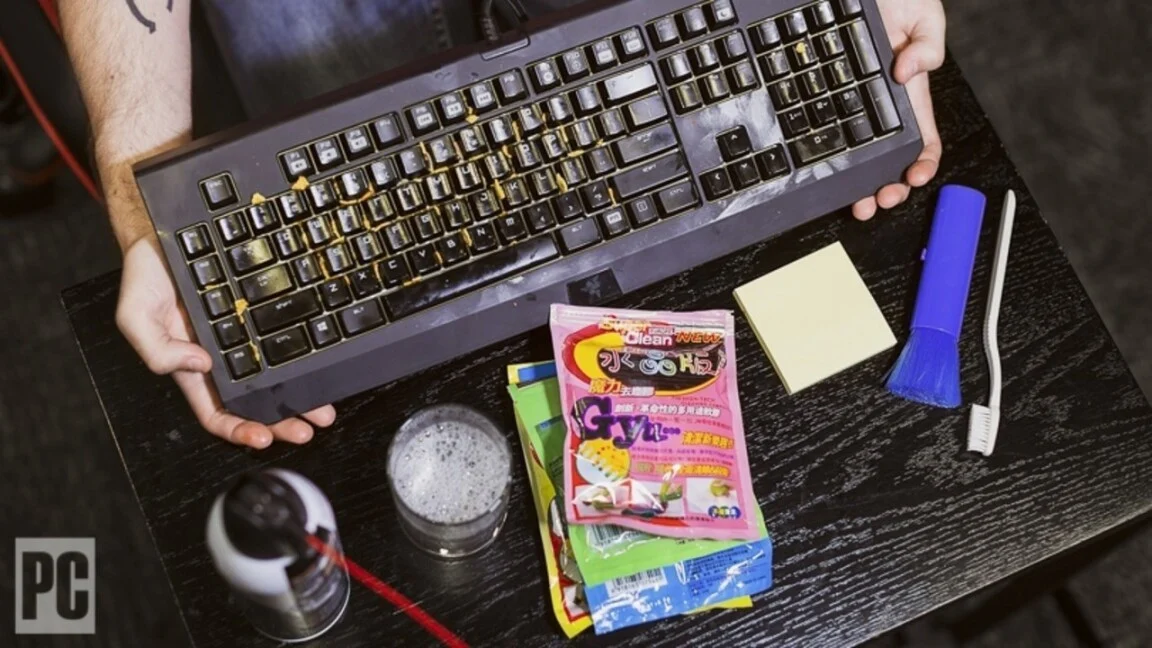
Nhắc đến nhiệt độ, tất cả máy tính đều tích tụ một lượng bụi nhất định theo thời gian, khiến các linh kiện nóng lên và buộc quạt phải làm việc vất vả hơn. Vệ sinh thường xuyên là cần thiết, nhưng quan trọng hơn là ngăn chặn bụi bẩn xâm nhập máy tính ngay từ đầu. Khói thuốc lá và lông thú cưng sẽ làm trầm trọng thêm những vấn đề này. Đặt máy tính để bàn dưới sàn nhà cũng đồng nghĩa với việc nhiều bụi, tóc và mảnh vụn sẽ bị hút vào bên trong hơn. Nếu nhà bạn trải thảm, thậm chí có thể làm tắc quạt hút của nguồn điện. Tốt nhất nên đặt máy tính trên bàn hoặc giá đỡ, và đảm bảo quạt hút có lọc bụi.
Cũng cần nhấn mạnh rằng bạn nên tránh ăn uống gần máy tính, hoặc ít nhất phải hết sức cẩn thận. Vụn thức ăn rơi vào bàn phím không chỉ mất vệ sinh mà còn có thể làm hỏng công tắc hoặc khiến một số phím bấm khó khăn hơn. Đủ loại chất lỏng có thể làm hỏng máy tính và rủi ro này không đáng để đánh đổi.
Xử lý laptop bất cẩn
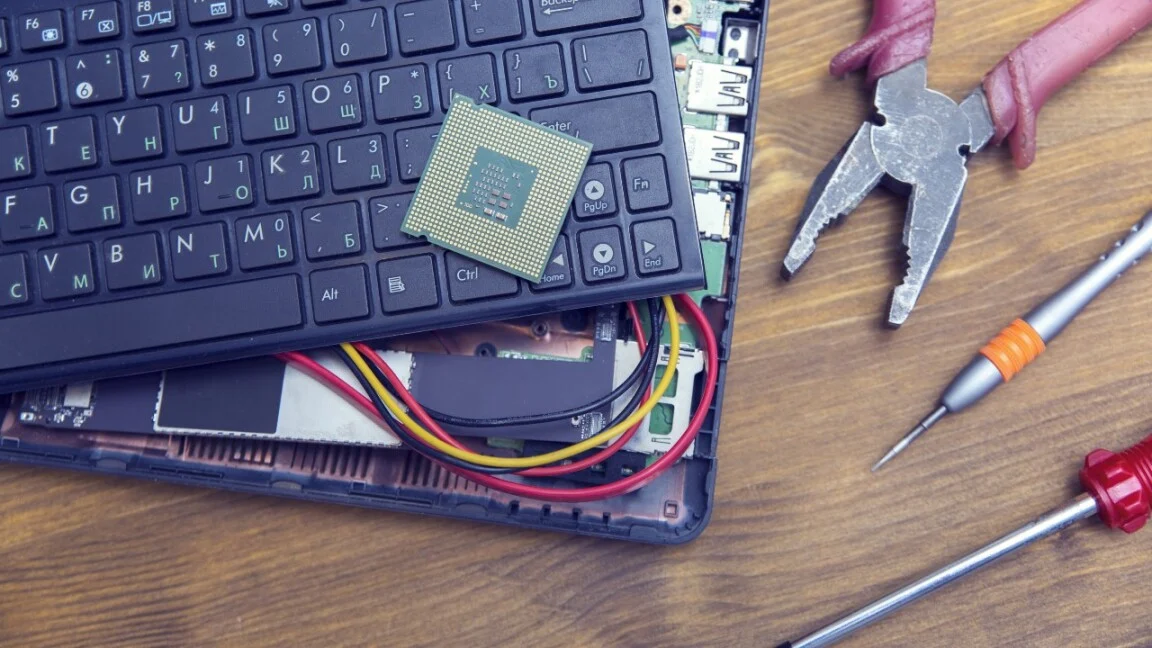
Trong khi máy tính để bàn có thể yên vị trên bàn làm việc, laptop lại phải chịu đủ mọi kiểu "hành hạ" từ người dùng. Và càng lạm dụng, bạn càng dễ làm hỏng các bộ phận. Tôi đã chứng kiến cảnh người dùng xách laptop lên bằng màn hình, mở bản lề một cách thô bạo bằng một bên, hay ném máy lên ghế sofa từ đầu phòng bên kia. Thậm chí còn thấy người dùng dùng laptop đang đóng làm đế lót cốc!
Những cách xử lý này có thể khiến bản lề laptop bị mòn, màn hình hỏng hoặc vỏ máy bị nứt. Nếu laptop của bạn sử dụng ổ cứng cơ truyền thống thay vì SSD, việc ném hoặc rung lắc máy – đặc biệt khi ổ cứng đang hoạt động – có thể khiến đầu đọc bị lệch hoặc chạm vào bề mặt đĩa. Dù không phổ biến, nhưng nếu điều đó xảy ra, bạn sẽ gặp rắc rối lớn, nhất là khi chưa sao lưu dữ liệu. Laptop là tài sản đắt tiền, vì vậy hãy đối xử với nó đúng mực.
Quản lý pin cũ không đúng cách
Chỉ vì laptop của bạn khởi đầu với thời lượng pin 8 tiếng không có nghĩa là nó sẽ duy trì mãi mãi như vậy. Pin sẽ xuống cấp theo thời gian; khi mới mua, bạn có thể dùng được 8 tiếng cho một lần sạc đầy, nhưng sau vài năm, con số đó có thể giảm xuống còn 6 hoặc 7 tiếng. Không thể tránh khỏi sự suy giảm này, nhưng tùy vào cách bạn quản lý pin máy tính, bạn có thể đang làm nó xuống cấp nhanh hơn.
Thay vì luôn để laptop xả pin xuống 0%, bạn nên xả nông và sạc lại thường xuyên bất cứ khi nào có thể. Nhưng đừng quá căng thẳng về điều này và thỉnh thoảng xả pin sâu cũng không làm hỏng pin ngay. Về lâu dài, tốt nhất nên ưu tiên sạc thường xuyên thay vì liên tục xả kiệt pin. Một cách dễ dàng để theo dõi dung lượng pin là tạo báo cáo sức khỏe pin trong Windows.
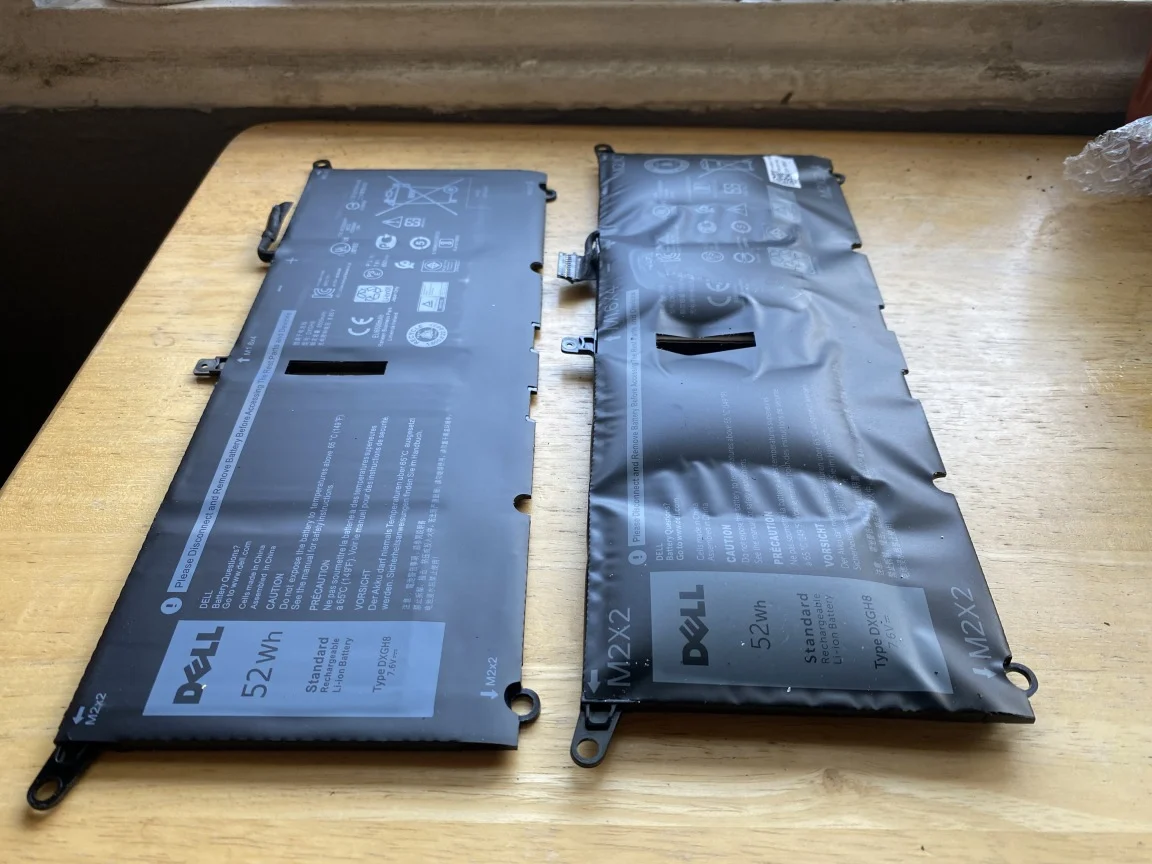
Tuy nhiên, bạn cần thực sự lo lắng nếu pin bị phồng. Khi điều này xảy ra, hãy ngừng sử dụng ngay lập tức và thay pin mới một cách an toàn, kẻo có thể gặp sự cố cháy nổ. Khi thay pin, đừng mua hàng nhái giá rẻ; hãy mua từ nhà sản xuất hoặc cửa hàng bên thứ ba uy tín. Pin kém chất lượng, tốt nhất thì không giữ điện tốt, tệ nhất có thể gây nguy hiểm. Điều tương tự cũng áp dụng cho sạc dự phòng – hãy dùng sạc chính hãng từ nhà sản xuất hoặc sạc chuẩn USB-PD đã được chứng nhận. Tôi cam đoan số tiền tiết kiệm được không đáng để đánh đổi.
Bỏ qua các vấn đề an toàn điện
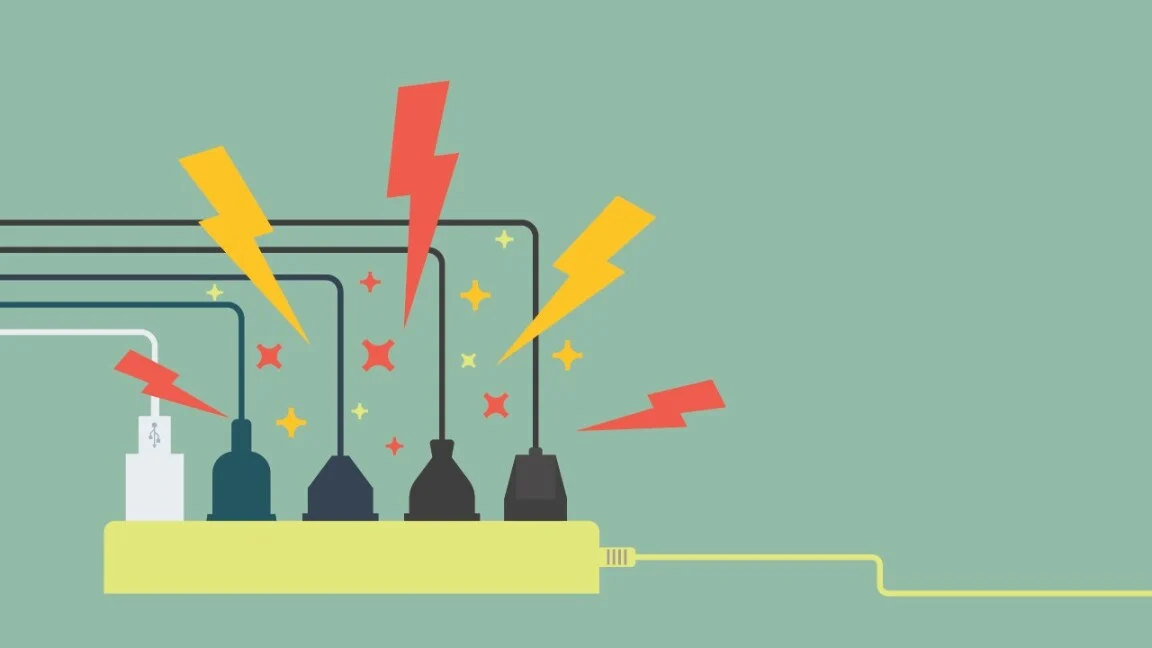
Máy tính của bạn tiêu thụ một lượng điện năng đáng kể và rất dễ bị tổn hại do các đợt tăng điện áp (power surge). Những đợt tăng vọt này có thể xảy ra khi mất điện, khi bạn bật một thiết bị công suất lớn khác trong nhà, hoặc do lưới điện kém ổn định trong khu vực. Nguồn điện (PSU) của máy tính thường có các tính năng bảo vệ cơ bản, nhưng tôi khuyên bạn nên mua một ổ cắm chống sét lan truyền (surge protector) để được bảo vệ lâu dài hơn. (Cần phân biệt ổ cắm chống sét lan truyền với ổ cắm điện đa năng thông thường.)
Hãy đảm bảo thay ổ cắm chống sét lan truyền sau mỗi ba đến năm năm, vì khả năng bảo vệ của chúng suy giảm theo thời gian – dùng lâu hơn mức đó thì chúng gần như không còn tác dụng bảo vệ. Cần lưu ý rằng các thiết bị này không thể bảo vệ khỏi các đợt tăng điện áp cao đột ngột (như sét đánh), nhưng có thể chống lại các đợt tăng nhỏ hơn và kéo dài tuổi thọ cho máy tính. Nếu có điều kiện, bạn có thể cân nhắc đầu tư một bộ lưu điện (UPS), thiết bị này có pin dự phòng giúp máy tính không bị mất điện đột ngột khi mất điện lưới.
Gây áp lực lên cáp và cổng kết nối
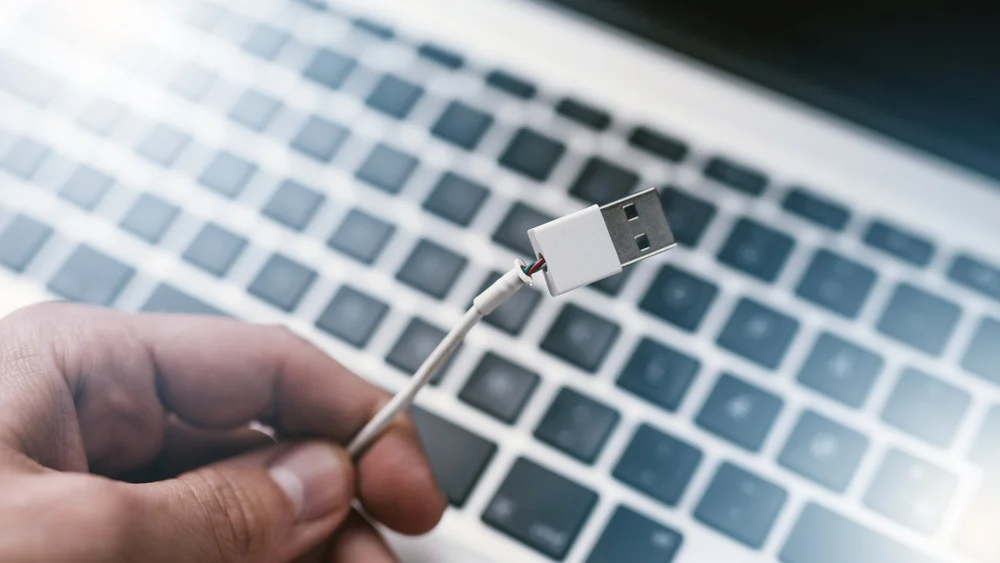
Làm hỏng cổng USB hay dây cáp tuy không nguy hiểm như xử lý sai cách với bộ sạc, nhưng vẫn có thể gây hư hại không đáng có cho máy tính. Nghe có vẻ hiển nhiên, nhưng đừng cố nhét cáp vào cổng nếu chúng không trượt vào dễ dàng (tôi từng biết một người đã cố nhét cáp USB vào cổng FireWire và làm hỏng cả hai). Nếu bạn để thiết bị cắm thường xuyên, như USB, hãy cẩn thận không làm cong nó. Với số lượng cổng USB có hạn trên laptop hiện nay, bạn chắc chắn không muốn làm hỏng một cổng nào.
Điều tương tự cũng áp dụng cho dây cáp. Nếu bạn liên tục gập cong mạnh qua lại hoặc giật mạnh cáp ra khỏi ổ cắm, bạn rất dễ làm đứt kết nối bên trong, khiến dây cáp trở nên kém ổn định, vô dụng, hoặc thậm chí gây nguy cơ cháy nổ. Để cáp tránh xa trẻ nhỏ hay thú cưng có thể gặm nhấm lớp nhựa bọc. Khi cuộn cáp, tránh quấn quá chặt. Nếu thấy dây bị sờn hoặc lộ lớp lõi bên trong, hãy thay mới ngay lập tức. May mắn thay, thay một sợi cáp hỏng còn rẻ hơn nhiều so với sửa máy tính.
Lướt web đề phòng
Trái với suy nghĩ thông thường, "cảnh giác thông thường" dù rất có ích nhưng không nên là lớp bảo vệ duy nhất của bạn trước mã độc. Ngay cả những trang web hợp pháp cũng có thể bị nhiễm mã độc và truyền những vấn đề đó sang bạn, vì vậy việc lướt web cẩn thận không phải lúc nào cũng đủ để bảo vệ bạn. Thay vào đó, bạn cần sử dụng phần mềm diệt virus trên máy tính. Rất may, tính năng Windows Defender tích hợp sẵn của Microsoft đã trở nên khá tốt sau nhiều năm bị đánh giá thấp. Chỉ cần bật nó lên và để nó làm nhiệm vụ của mình.
Nếu bạn muốn được bảo vệ thêm, các phần mềm như Malwarebytes sẽ bảo vệ mạnh mẽ hơn và tôi nhận thấy nó phát hiện nhiều thứ mà Chrome và Windows Defender bỏ sót. Bản miễn phí rất tốt nếu bạn chỉ muốn thỉnh thoảng quét virus, nhưng bản trả phí có các tính năng chống khai thác (anti-exploit) chạy nền liên tục, chặn các trang web có hại tiềm tàng trước khi chúng hiện ra trên màn hình của bạn. Khi kết hợp với một phần mềm diệt virus truyền thống, bạn sẽ được bảo vệ khá chắc chắn.
Các biện pháp bảo mật cơ bản khác vẫn cần được áp dụng: Giữ cho hệ điều hành và ứng dụng luôn được cập nhật, sử dụng trình quản lý mật khẩu tốt (và không dùng chung một mật khẩu cho mọi trang web), học cách nhận biết các vụ lừa đảo qua mạng. Không sử dụng phần mềm lậu (thường chứa mã độc) và giữ mạng Wi-Fi gia đình an toàn với mật khẩu WPA2 (hoặc WPA3). Hãy tham khảo hướng dẫn của chúng tôi về cách giữ an toàn trực tuyến để biết thêm mẹo.